







- 1. Triagem Arquitetônica: Compreendendo Sua Interface de Display
- 2. Montagem de Hardware: Ligando o Display SPI
- 3. Configuração do Kernel: O Device Tree Overlay
- 4. Arquiteturas Gráficas Modernas: FBCP vs. DRM/KMS
- 5. Calibrating the Touch Interface
- 6. Overclocking the SPI Bus (Chasing Frames)
- Conclusion: The Engineering Payoff
- Perguntas frequentes (FAQ)
- Q1: Why is my SPI display completely white when I boot the Pi?
- Q2: Posso executar um ambiente gráfico de ambiente de trabalho padrão (como Chromium ou VLC) num ecrã SPI de 3,5 polegadas?
- Q3: Os toques no ecrã tátil são registados, mas o cursor do rato vai para o lado oposto do ecrã. Como posso corrigir isto?
- Q4: Adicionar um ecrã LCD sobrecarregará a fonte de alimentação do meu Raspberry Pi?
- Q5: Quero construir um produto comercial usando um Compute Module do Raspberry Pi. Devo usar SPI?
Para engenheiros de software embarcado, hackers de hardware e arquitetos de IIoT industrial, o Raspberry Pi é o rei incontestável da prototipagem rápida. Em seu estado padrão “headless” (acessado via SSH), ele é um cavalo de batalha silencioso e invisível. Mas no momento em que você precisa de uma Interface Homem-Máquina (IHM) — esteja você construindo um termostato inteligente para casa, um painel de controle de chão de fábrica ou um protótipo de dispositivo médico personalizado — você deve preencher a lacuna entre código e interação física.
Integrar um display TFT LCD ao Raspberry Pi é frequentemente o rito de passagem mais frustrante no desenvolvimento de hardware. Se você já conectou uma tela aos cabeçalhos GPIO do seu Pi apenas para ser recebido pelo infame “White Screen of Death”, você sabe exatamente quão complexa essa integração pode ser.
Este guia de engenharia abrangente e passo a passo o conduzirá pelas conexões de hardware precisas, pelas sobreposições subjacentes da Árvore de Dispositivos Linux e pelas configurações de software modernas Wayland/X11 necessárias para implantar com sucesso um display TFT LCD em um Raspberry Pi.
1. Triagem Arquitetônica: Compreendendo Sua Interface de Display
Antes de tocar em um único jumper ou digitar sudo nano, você deve entender como como seu display se comunica com o Raspberry Pi. O método de conexão dita inteiramente a taxa de quadros, a sobrecarga da CPU e os drivers de software necessários.
Existem quatro formas principais de conectar um display TFT LCD ao Raspberry Pi.
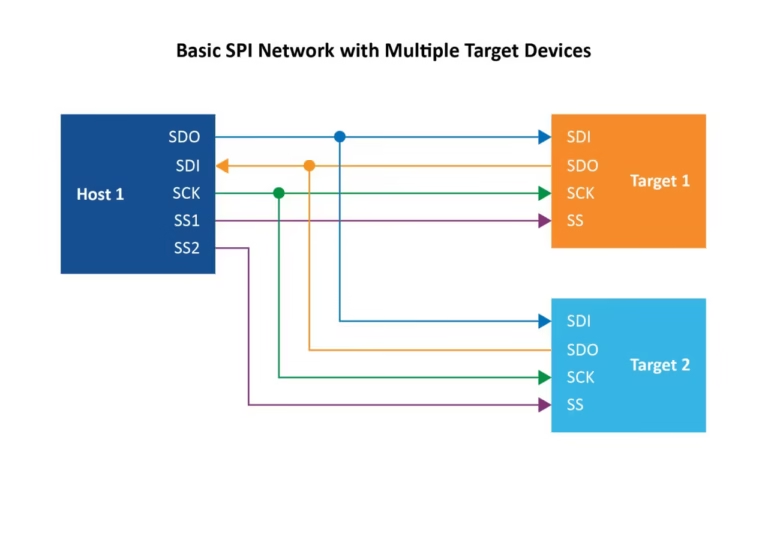
A. A Interface SPI (Serial Peripheral Interface)
Esta é a interface mais comum para displays pequenos (1,5″ a 3,5″). Esses displays ficam diretamente no cabeçalho GPIO de 40 pinos.
- A Realidade: O SPI é um protocolo serial. Ele envia dados de pixel um bit por vez. É inerentemente lento.
- Caso de Uso: Perfeito para interfaces de usuário estáticas, leituras de sensores ou painéis com muito texto.
- Limitações: Não espere reproduzir vídeo a 60 FPS em uma tela SPI. Você está fisicamente limitado pela velocidade do barramento SPI (tipicamente limitada a cerca de 32MHz a 48MHz), o que resulta em um máximo de 15 a 25 FPS em uma tela de resolução 320×480. É necessária uma alta sobrecarga da CPU para enviar os pixels.
B. A Interface MIPI DSI (Display Serial Interface)
Esta utiliza o conector de cabo flat dedicado na placa do Raspberry Pi (rotulado como “DISPLAY” ou “MIPI” nos modelos Pi 5).
- A Realidade: O DSI é uma interface de sinalização diferencial de alta velocidade que acessa diretamente a GPU Broadcom do Raspberry Pi.
- Caso de Uso: A melhor opção absoluta para IUs fluidas, reprodução de vídeo e gráficos complexos. Ele libera totalmente a CPU e deixa seus pinos GPIO disponíveis para outros sensores.
- Limitações: Displays DSI são tipicamente limitados a telas oficiais do Raspberry Pi ou modelos específicos de terceiros com chips de ponte personalizados.
C. A Interface DPI (Display Parallel Interface)
O DPI usa quase todos os pinos GPIO (até 24 pinos para cor RGB888, além de sinais de sincronismo) para acionar um painel LCD bruto.
- A Realidade: Oferece velocidades semelhantes ao HDMI e sobrecarga zero da CPU sem usar a porta HDMI volumosa.
- Caso de Uso: Gabinetes de arcade personalizados ou construções industriais onde a porta HDMI está bloqueada ou é necessária para uma tela secundária.
- Limitações: Você perde quase todos os seus pinos GPIO. Não é possível adicionar facilmente sensores I2C ou botões SPI.
D. O Combo HDMI / USB
Telas TFT LCD grandes para Raspberry Pi (5 polegadas a 10 polegadas) frequentemente usam HDMI padrão para o sinal de vídeo e um cabo USB para a interface de toque.
- A Realidade: Simplicidade plug-and-play. O Pi o trata como um monitor de desktop padrão.
- Limitações: Cabos volumosos. É difícil integrá-lo de forma limpa em um gabinete de produto personalizado e fino.
Para os propósitos deste guia prático, focaremos na integração mais notoriamente difícil: o display GPIO baseado em SPI, pois requer o entendimento mais profundo do kernel Linux.
2. Montagem de Hardware: Ligando o Display SPI
Se o seu display SPI não encaixar diretamente nos cabeçalhos GPIO como um “HAT” (Hardware Attached on Top), você precisará conectá-lo manualmente.
A Regra de Ouro do Hardware
Nunca conecte um display enquanto o Raspberry Pi estiver ligado. Conectar pinos GPIO a quente pode causar um pico de tensão que destruirá instantaneamente o CI driver do LCD ou, pior, queimará o SoC Broadcom do Raspberry Pi.
A Anatomia do Pinout SPI
Para fazer uma tela TFT LCD padrão para Raspberry Pi funcionar via SPI, você deve conectar a alimentação, o barramento SPI (MOSI, SCLK, CE) e os pinos de controle (DC, Reset).
Aqui está o mapeamento padrão que você deve executar usando jumpers fêmea-fêmea:
| Pino do Display | Função | Pino Físico do Raspberry Pi | GPIO BCM do Raspberry Pi |
| VCC/5V | Potência | Pino 2 ou 4 | Alimentação 5V |
| GND | Ground (GND) | Pino 6 (ou qualquer GND) | Ground (GND) |
| MOSI (SDI) | Dados para a Tela | Pino 19 | GPIO 10 (SPI0_MOSI) |
| SCLK (SCK) | Clock SPI | Pino 23 | GPIO 11 (SPI0_SCLK) |
| CS / CE0 | Seleção de Chip | Pino 24 | GPIO 8 (SPI0_CE0) |
| DC / RS | Dados/Comando | Pino 22 (Padrão comum) | GPIO 25 |
| RST / RES | Reset | Pino 18 (Padrão comum) | GPIO 24 |
| BLK / LED | Luz de fundo | Pino 12 (PWM) ou 3.3V | GPIO 18 (PWM0) |
Dica Técnica: O DC (Dados/Comando) O pino DC é crucial. O SPI apenas envia 1s e 0s. O controlador do display (como o ILI9341) precisa saber se esses 1s e 0s são dados de cor de pixel ou comandos do sistema (como “ligar a tela”). O pino DC alterna entre alto e baixo para informar ao controlador como interpretar os dados SPI recebidos.
3. Configuração do Kernel: O Device Tree Overlay
Você conectou a tela. Liga o Pi. A tela acende, mas fica totalmente branca. Este é o "Ecrã Branco da Morte". Significa que a retroiluminação tem energia, mas o kernel do Raspberry Pi não sabe que a tela existe, portanto não está a enviar quaisquer dados de pixel.
Temos de informar ao kernel do Linux como comunicar com a tela. No moderno Raspberry Pi OS (Bookworm e posterior), isto é feito através de Device Tree Overlays (dtoverlay).
Passo 3.1: Ativar o Barramento SPI
Primeiro, deve desbloquear o hardware SPI no Pi.
- Faça SSH para o seu Raspberry Pi.
- Execute a ferramenta de configuração:Bash
sudo raspi-config - Navegue até Opções de interface -> SPI -> Selecione Sim para ativar.
- Reinicie o Pi.
Passo 3.2: Identificar o Seu Controlador de Display (O Driver)
Os painéis LCD TFT são "vidro burro". São controlados por um microchip colado na parte de trás do vidro (ou na PCB). Os controladores mais comuns nos mercados *maker* europeu/americano são:
- ILI9341 (Muito comum em ecrãs de 2.4″ a 2.8″)
- ST7789 (Comum em ecrãs IPS de 1.3″ a 2.0″)
- ILI9486 (Comum em ecrãs de 3.5″)
Você deve precisa saber qual controlador a sua tela utiliza. Consulte a folha de dados do fabricante.
Passo 3.3: Editar o config.txt
No moderno Raspberry Pi OS, o ficheiro de configuração de arranque mudou de localização.
Abra-o usando o editor de texto nano:
Bash
sudo nano /boot/firmware/config.txt
(Nota: Em versões mais antigas do OS Bullseye, o caminho é apenas /boot/config.txt)
Desloque-se para o final do ficheiro e adicione o *overlay* específico para o seu *driver*. Por exemplo, se estiver a usar um ecrã ILI9341 ligado exatamente como na tabela acima:
Ini, TOML
# Ativar SPI
Para um display ST7789 (comumente usado nos Adafruit PiTFTs):
Ini, TOML
dtoverlay=adafruit-st7789v-hAT,fps=30
Guarde o ficheiro (Ctrl+O, Enter) e saia (Ctrl+X).
Reinicie o Raspberry Pi: sudo reboot.
Se configurado corretamente, o ecrã branco ficará preto durante o arranque e acabará por ver o texto da consola Linux a desfilar no pequeno ecrã.
4. Arquiteturas Gráficas Modernas: FBCP vs. DRM/KMS
É aqui que muitos tutoriais de 2020 o vão desviar do caminho.
Historicamente, se quisesse espelhar o seu ambiente de trabalho principal HDMI para um pequeno ecrã SPI TFT LCD do Raspberry Pi, usava uma ferramenta chamada fbcp (Framebuffer Copy). It took a snapshot of the primary GPU framebuffer (fb0) and aggressively copied it to the SPI screen’s framebuffer (fb1).
The Wayland Reality Check
Starting with Raspberry Pi OS Bookworm, the X11 windowing system and the legacy framebuffer architecture were abandoned. The Pi now uses Wayland (specifically the Wayfire compositor) and the DRM/KMS (Direct Rendering Manager / Kernel Mode Setting) architecture.
fbcp no longer works on modern Raspberry Pi OS.
How to drive the UI today:
If you are building an industrial HMI or a custom device, you should not be trying to run a full desktop GUI on a 3.5-inch screen anyway. Instead, you should write an application that renders directly to the DRM/KMS layer using hardware-accelerated libraries.
The Professional Stack:
- LVGL (Light and Versatile Graphics Library): An open-source C library that writes directly to the Linux DRM subsystem. It is incredibly lightweight and perfect for SPI screens.
- Qt / PyQt: You can configure Qt applications to run using the
eglfsoulinuxfbplugins, bypassing the Wayland desktop entirely and drawing your UI directly to the TFT LCD. - Kiosk Mode: If you absolutely must use web technologies (HTML/CSS/JS), you can configure Wayfire to boot directly into a fullscreen Chromium browser pointing to a local Node.js server.
5. Calibrating the Touch Interface
If your tft lcd raspberry pi has a touch overlay, getting the screen to display an image is only half the battle. Now you must ensure that when you tap the top-left corner, the mouse cursor actually goes to the top-left corner.
Resistive vs. Capacitive Touch
- Resistive (XPT2046 Controller): Requires pressure. Very common on cheap 3.5″ SPI screens. Requires intense calibration because the analog resistance varies by temperature and manufacturing batch.
- Capacitive (FT6236 / Goodix Controllers): Like a smartphone. Generally requires zero calibration as the grid is digitally mapped to the pixels at the factory. Uses the I2C bus instead of SPI.
Calibrating an XPT2046 Resistive Screen under Wayland/Libinput
Because X11 is dead, the old xinput_calibrator tool is obsolete. Today, touchscreens are handled by libinput e udev rules.
- First, ensure the touch driver is loaded in
/boot/firmware/config.txt:Ini, TOMLdtoverlay=ads7846,cs=1,penirq=17,penirq_pull=2,speed=1000000,keep_vref_on=1 - Reboot and install the libinput calibration tool:Bash
sudo apt install weston - Wayfire (the default compositor) uses a specific configuration file for input devices. You must edit the Wayfire config to map the touch matrix correctly.Open
~/.config/wayfire.iniand locate the[input]section. You will need to add a calibration matrix.(Note: The exact matrix depends on whether your screen is landscape or portrait. A default identity matrix is1 0 0 0 1 0.)
If your touch axes are inverted (moving your finger up moves the mouse down), you must flip the matrix values. For example, to invert the Y-axis, your udev rule or Wayfire config matrix would change the Y-scale multiplier to a negative value.
6. Overclocking the SPI Bus (Chasing Frames)
If your user interface feels sluggish, you can attempt to overclock the SPI bus to squeeze a few more frames per second out of the tft lcd raspberry pi.
Open /boot/firmware/config.txt and locate your driver overlay line. Add the velocidade parameter (measured in Hz).
Ini, TOML
dtoverlay=rpi-display,speed=48000000
This requests a 48 MHz SPI clock.
Aviso: The Raspberry Pi’s SPI core clock operates on a divider system. If you request 48MHz, you will likely get it. If you request 60MHz, the Pi might divide its core clock and drop you down to 31MHz instead, making it slower. Furthermore, if you push the speed too high (e.g., 80000000), the physical jumper wires will act as antennas, introducing electromagnetic interference (EMI) that corrupts the data, resulting in a screen filled with static “snow” or inverted colors. Keep your wires as short as physically possible (under 10cm) if you intend to push the SPI speed.
Conclusion: The Engineering Payoff
Setting up a tft lcd raspberry pi is rarely a plug-and-play experience. It demands a working knowledge of serial protocols, Linux kernel overlays, and display rendering architectures. However, mastering this process is a critical skill for any hardware developer.
By bypassing bulky HDMI monitors and natively driving an SPI or DSI display, you unlock the ability to design highly integrated, professional-grade hardware prototypes. Whether you are building an industrial telemetry dashboard or a bespoke digital audio player, that glowing piece of glass transforms your invisible code into a tangible, interactive product.
Perguntas frequentes (FAQ)
Q1: Why is my SPI display completely white when I boot the Pi?
R: This is the most common issue. A white screen means the backlight has 3.3V or 5V power, but the display controller IC is not receiving data.
- Check wiring: Verifique os pinos MOSI, SCLK e, especificamente, os pinos CS (Seleção de Chip) e DC (Dados/Comando).
- Verificar configuração: Assegurar
dtparam=spi=onestá ativo no seu/boot/firmware/config.txt. - Verificar driver: Certifique-se de que está carregando o
dtoverlaycorreto para o chip controlador específico do seu ecrã (ex.: ILI9341 vs. ST7789).
Q2: Posso executar um ambiente gráfico de ambiente de trabalho padrão (como Chromium ou VLC) num ecrã SPI de 3,5 polegadas?
R: Tecnicamente sim, mas praticamente não. O barramento SPI simplesmente não tem largura de banda suficiente para transmitir 320×480 píxeis a 60 fotogramas por segundo. A reprodução de vídeo resultará em tearing agressivo do ecrã, e a interface do ambiente de trabalho parecerá extremamente lenta. Para ambientes de trabalho ou vídeo, deve utilizar um ecrã MIPI DSI ou HDMI. Os ecrãs SPI destinam-se a interfaces gráficas simples e estáticas, botões e leituras de texto.
Q3: Os toques no ecrã tátil são registados, mas o cursor do rato vai para o lado oposto do ecrã. Como posso corrigir isto?
R: Os eixos do toque estão invertidos relativamente aos eixos do ecrã. Isto acontece se rodar o ecrã em software (ex., display_lcd_rotate=2) mas não rodar a matriz tátil. Deve aplicar uma Matriz de Transformação através de udev regras ou na sua configuração do Wayfire/X11 para trocar ou inverter os eixos X e Y.
Q4: Adicionar um ecrã LCD sobrecarregará a fonte de alimentação do meu Raspberry Pi?
R: Pode, dependendo do modelo do Pi e do tamanho do ecrã. Um Raspberry Pi 4 ou 5 requer uma fonte de alimentação robusta de 5,1V / 3A a 5A. Um ecrã SPI de 3,5 polegadas consome cerca de 100mA a 150mA para o seu retroiluminação LED, que os pinos GPIO de 5V podem suportar com segurança. No entanto, um ecrã de 7 ou 10 polegadas pode consumir mais de 500mA a 1A. Para ecrãs maiores que 5 polegadas, deve alimentar o ecrã a partir de uma fonte de alimentação USB externa dedicada, e não dos pinos GPIO do Pi, para evitar throttling por baixa tensão (indicado pelo ícone de raio amarelo).
Q5: Quero construir um produto comercial usando um Compute Module do Raspberry Pi. Devo usar SPI?
R: Não. Se está a avançar para um produto comercial usando um Compute Module 4 (CM4) ou CM5, deve encaminhar as linhas MIPI DSI ou utilizar a interface DPI (Paralela) na sua placa de suporte personalizada. Isto descarrega a renderização do ecrã para a GPU de hardware, libertando a CPU para executar a lógica real da sua aplicação e garantindo animações suaves e de nível profissional a 60 FPS.