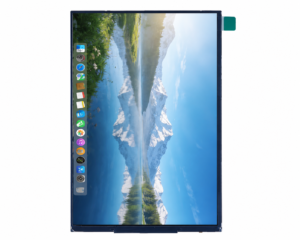
Enfrentando um gargalo no seu Projeto de Display Incorporado?
Não deixe que a integração complexa ou problemas na cadeia de abastecimento atrasem o seu tempo de colocação no mercado. Marque uma consulta gratuita com a equipa de especialistas da RJY para apoio personalizado em design e fabrico.
Como Configurar um Display TFT LCD para Raspberry Pi
Integrar um display tft lcd raspberry pi é frequentemente o rito de passagem mais frustrante no desenvolvimento de hardware. Se você já conectou uma tela aos headers GPIO do seu Pi apenas para ser recebido pelo infame "White Screen of Death", sabe exatamente o quão complexa essa integração pode ser.
Publicado:
Leitura de 11 minutos
Atualizado:
Para engenheiros de software embarcado, hackers de hardware e arquitetos de IIoT industrial, o Raspberry Pi é o rei incontestável da prototipagem rápida. Em seu estado padrão “headless” (acessado via SSH), ele é um cavalo de batalha silencioso e invisível. Mas no momento em que você precisa de uma Interface Homem-Máquina (IHM) — esteja você construindo um termostato inteligente para casa, um painel de controle de chão de fábrica ou um protótipo de dispositivo médico personalizado — você deve preencher a lacuna entre código e interação física.
Integrar um display TFT LCD ao Raspberry Pi é frequentemente o rito de passagem mais frustrante no desenvolvimento de hardware. Se você já conectou uma tela aos cabeçalhos GPIO do seu Pi apenas para ser recebido pelo infame “White Screen of Death”, você sabe exatamente quão complexa essa integração pode ser.
Este guia de engenharia abrangente e passo a passo o conduzirá pelas conexões de hardware precisas, pelas sobreposições subjacentes da Árvore de Dispositivos Linux e pelas configurações de software modernas Wayland/X11 necessárias para implantar com sucesso um display TFT LCD em um Raspberry Pi.
1. Triagem Arquitetônica: Compreendendo Sua Interface de Display
Antes de tocar em um único jumper ou digitar sudo nano, você deve entender como como seu display se comunica com o Raspberry Pi. O método de conexão dita inteiramente a taxa de quadros, a sobrecarga da CPU e os drivers de software necessários.
Existem quatro formas principais de conectar um display TFT LCD ao Raspberry Pi.
A. A Interface SPI (Serial Peripheral Interface)
Esta é a interface mais comum para displays pequenos (1,5″ a 3,5″). Esses displays ficam diretamente no cabeçalho GPIO de 40 pinos.
A Realidade: O SPI é um protocolo serial. Ele envia dados de pixel um bit por vez. É inerentemente lento.
Caso de Uso: Perfeito para interfaces de usuário estáticas, leituras de sensores ou painéis com muito texto.
Limitações: Não espere reproduzir vídeo a 60 FPS em uma tela SPI. Você está fisicamente limitado pela velocidade do barramento SPI (tipicamente limitada a cerca de 32MHz a 48MHz), o que resulta em um máximo de 15 a 25 FPS em uma tela de resolução 320×480. É necessária uma alta sobrecarga da CPU para enviar os pixels.
B. A Interface MIPI DSI (Display Serial Interface)
Esta utiliza o conector de cabo flat dedicado na placa do Raspberry Pi (rotulado como “DISPLAY” ou “MIPI” nos modelos Pi 5).
A Realidade: O DSI é uma interface de sinalização diferencial de alta velocidade que acessa diretamente a GPU Broadcom do Raspberry Pi.
Caso de Uso: A melhor opção absoluta para IUs fluidas, reprodução de vídeo e gráficos complexos. Ele libera totalmente a CPU e deixa seus pinos GPIO disponíveis para outros sensores.
Limitações: Displays DSI são tipicamente limitados a telas oficiais do Raspberry Pi ou modelos específicos de terceiros com chips de ponte personalizados.
C. A Interface DPI (Display Parallel Interface)
O DPI usa quase todos os pinos GPIO (até 24 pinos para cor RGB888, além de sinais de sincronismo) para acionar um painel LCD bruto.
A Realidade: Oferece velocidades semelhantes ao HDMI e sobrecarga zero da CPU sem usar a porta HDMI volumosa.
Caso de Uso: Gabinetes de arcade personalizados ou construções industriais onde a porta HDMI está bloqueada ou é necessária para uma tela secundária.
Limitações: Você perde quase todos os seus pinos GPIO. Não é possível adicionar facilmente sensores I2C ou botões SPI.
D. O Combo HDMI / USB
Telas TFT LCD grandes para Raspberry Pi (5 polegadas a 10 polegadas) frequentemente usam HDMI padrão para o sinal de vídeo e um cabo USB para a interface de toque.
A Realidade: Simplicidade plug-and-play. O Pi o trata como um monitor de desktop padrão.
Limitações: Cabos volumosos. É difícil integrá-lo de forma limpa em um gabinete de produto personalizado e fino.
Para os propósitos deste guia prático, focaremos na integração mais notoriamente difícil: o display GPIO baseado em SPI, pois requer o entendimento mais profundo do kernel Linux.
2. Montagem de Hardware: Ligando o Display SPI
Se o seu display SPI não encaixar diretamente nos cabeçalhos GPIO como um “HAT” (Hardware Attached on Top), você precisará conectá-lo manualmente.
A Regra de Ouro do Hardware
Nunca conecte um display enquanto o Raspberry Pi estiver ligado. Conectar pinos GPIO a quente pode causar um pico de tensão que destruirá instantaneamente o CI driver do LCD ou, pior, queimará o SoC Broadcom do Raspberry Pi.
A Anatomia do Pinout SPI
Para fazer uma tela TFT LCD padrão para Raspberry Pi funcionar via SPI, você deve conectar a alimentação, o barramento SPI (MOSI, SCLK, CE) e os pinos de controle (DC, Reset).
Aqui está o mapeamento padrão que você deve executar usando jumpers fêmea-fêmea:
Pino do Display
Função
Pino Físico do Raspberry Pi
GPIO BCM do Raspberry Pi
VCC/5V
Potência
Pino 2 ou 4
Alimentação 5V
GND
Ground (GND)
Pino 6 (ou qualquer GND)
Ground (GND)
MOSI (SDI)
Dados para a Tela
Pino 19
GPIO 10 (SPI0_MOSI)
SCLK (SCK)
Clock SPI
Pino 23
GPIO 11 (SPI0_SCLK)
CS / CE0
Seleção de Chip
Pino 24
GPIO 8 (SPI0_CE0)
DC / RS
Dados/Comando
Pino 22 (Padrão comum)
GPIO 25
RST / RES
Reset
Pino 18 (Padrão comum)
GPIO 24
BLK / LED
Luz de fundo
Pino 12 (PWM) ou 3.3V
GPIO 18 (PWM0)
Dica Técnica: O DC (Dados/Comando) O pino DC é crucial. O SPI apenas envia 1s e 0s. O controlador do display (como o ILI9341) precisa saber se esses 1s e 0s são dados de cor de pixel ou comandos do sistema (como “ligar a tela”). O pino DC alterna entre alto e baixo para informar ao controlador como interpretar os dados SPI recebidos.
3. Configuração do Kernel: O Device Tree Overlay
Você conectou a tela. Liga o Pi. A tela acende, mas fica totalmente branca. Este é o "Ecrã Branco da Morte". Significa que a retroiluminação tem energia, mas o kernel do Raspberry Pi não sabe que a tela existe, portanto não está a enviar quaisquer dados de pixel.
Temos de informar ao kernel do Linux como comunicar com a tela. No moderno Raspberry Pi OS (Bookworm e posterior), isto é feito através de Device Tree Overlays (dtoverlay).
Passo 3.1: Ativar o Barramento SPI
Primeiro, deve desbloquear o hardware SPI no Pi.
Faça SSH para o seu Raspberry Pi.
Execute a ferramenta de configuração:Bashsudo raspi-config
Navegue até Opções de interface -> SPI -> Selecione Sim para ativar.
Reinicie o Pi.
Passo 3.2: Identificar o Seu Controlador de Display (O Driver)
Os painéis LCD TFT são "vidro burro". São controlados por um microchip colado na parte de trás do vidro (ou na PCB). Os controladores mais comuns nos mercados *maker* europeu/americano são:
ILI9341 (Muito comum em ecrãs de 2.4″ a 2.8″)
ST7789 (Comum em ecrãs IPS de 1.3″ a 2.0″)
ILI9486 (Comum em ecrãs de 3.5″)
Você deve precisa saber qual controlador a sua tela utiliza. Consulte a folha de dados do fabricante.
Passo 3.3: Editar o config.txt
No moderno Raspberry Pi OS, o ficheiro de configuração de arranque mudou de localização.
Abra-o usando o editor de texto nano:
Bash
sudo nano /boot/firmware/config.txt
(Nota: Em versões mais antigas do OS Bullseye, o caminho é apenas /boot/config.txt)
Desloque-se para o final do ficheiro e adicione o *overlay* específico para o seu *driver*. Por exemplo, se estiver a usar um ecrã ILI9341 ligado exatamente como na tabela acima:
Ini, TOML
# Ativar SPI
Para um display ST7789 (comumente usado nos Adafruit PiTFTs):
Ini, TOML
dtoverlay=adafruit-st7789v-hAT,fps=30
Guarde o ficheiro (Ctrl+O, Enter) e saia (Ctrl+X).
Reinicie o Raspberry Pi: sudo reboot.
Se configurado corretamente, o ecrã branco ficará preto durante o arranque e acabará por ver o texto da consola Linux a desfilar no pequeno ecrã.
4. Arquiteturas Gráficas Modernas: FBCP vs. DRM/KMS
É aqui que muitos tutoriais de 2020 o vão desviar do caminho.
Historicamente, se quisesse espelhar o seu ambiente de trabalho principal HDMI para um pequeno ecrã SPI TFT LCD do Raspberry Pi, usava uma ferramenta chamada fbcp (Cópia do Framebuffer). Ele tirou um instantâneo do framebuffer principal da GPU (fb0) e copiou agressivamente para o framebuffer da tela SPI (fb1).
A Verificação da Realidade do Wayland
A partir do Raspberry Pi OS Bookworm, o sistema de janelas X11 e a arquitetura legada de framebuffer foram abandonados. O Pi agora usa Wayland (especificamente o compositor Wayfire) e a arquitetura DRM/KMS (Direct Rendering Manager / Kernel Mode Setting).
fbcp não funciona mais no Raspberry Pi OS moderno.
Como controlar a interface do usuário hoje:
Se você está construindo uma IHM industrial ou um dispositivo personalizado, você não deveria tentar executar uma GUI de desktop completa em uma tela de 3,5 polegadas de qualquer maneira. Em vez disso, você deve escrever um aplicativo que renderize diretamente para a camada DRM/KMS usando bibliotecas com aceleração de hardware.
A Pilha Profissional:
LVGL (Light and Versatile Graphics Library): Uma biblioteca C de código aberto que escreve diretamente no subsistema DRM do Linux. É incrivelmente leve e perfeita para telas SPI.
Qt / PyQt: Você pode configurar aplicações Qt para rodar usando os plugins eglfs ou ou linuxfb.
, contornando completamente o desktop Wayland e desenhando sua UI diretamente no LCD TFT. Modo Quiosque:.
5. Calibrando a Interface de Toque
Se você absolutamente precisa usar tecnologias web (HTML/CSS/JS), pode configurar o Wayfire para inicializar diretamente em um navegador Chromium em tela cheia apontando para um servidor Node.js local.
Toque Resistivo vs. Capacitivo
Se o seu tft lcd raspberry pi tiver uma sobreposição de toque, fazer a tela exibir uma imagem é apenas metade da batalha. Agora você deve garantir que, ao tocar no canto superior esquerdo, o cursor do mouse vá realmente para o canto superior esquerdo. Resistivo (Controlador XPT2046):.
Requer pressão. Muito comum em telas SPI baratas de 3,5″. Requer calibração intensa porque a resistência analógica varia com a temperatura e o lote de fabricação. Capacitivo (Controladores FT6236 / Goodix):.
Calibrando uma Tela Resistiva XPT2046 no Wayland/Libinput
Como um smartphone. Geralmente não requer calibração, pois a grade é mapeada digitalmente para os pixels na fábrica. Usa o barramento I2C em vez de SPI. Como o X11 está morto, a antiga ferramenta xinput_calibrator está obsoleta. Hoje, as telas de toque são gerenciadas por regras do e libinput e.
udev Primeiro, certifique-se de que o driver de toque esteja carregado no/boot/firmware/config.txt:Ini, TOML
dtoverlay=ads7846,cs=1,penirq=17,penirq_pull=2,speed=1000000,keep_vref_on=1Reinicie e instale a ferramenta de calibração do libinput:Bash
sudo apt install weston O Wayfire (o compositor padrão) usa um arquivo de configuração específico para dispositivos de entrada. Você deve editar a configuração do Wayfire para mapear a matriz de toque corretamente. Abra ~/.config/wayfire.ini e localize a seção [input].. Você precisará adicionar uma matriz de calibração. 1 0 0 0 1 0.)
(Nota: A matriz exata depende se sua tela está no modo paisagem ou retrato. Uma matriz identidade padrão é.
6. Overclock do Barramento SPI (Em Busca de Quadros)
Se os eixos de toque estiverem invertidos (mover o dedo para cima move o mouse para baixo), você deve inverter os valores da matriz. Por exemplo, para inverter o eixo Y, sua regra udev ou matriz de configuração do Wayfire mudaria o multiplicador de escala Y para um valor negativo.
Se sua interface do usuário parecer lenta, você pode tentar fazer overclock no barramento SPI para extrair mais alguns quadros por segundo do tft lcd raspberry pi. Primeiro, certifique-se de que o driver de toque esteja carregado no Abra velocidade e localize a linha do seu driver overlay. Adicione o parâmetro.
Ini, TOML
speed
(medido em Hz).
Aviso: dtoverlay=rpi-display,speed=48000000.
Conclusão: O Retorno da Engenharia
Isso solicita um clock SPI de 48 MHz.
O clock do núcleo SPI do Raspberry Pi opera em um sistema divisor. Se você solicitar 48MHz, provavelmente o obterá. Se solicitar 60MHz, o Pi pode dividir seu clock principal e reduzi-lo para 31MHz, tornando-o mais lento. Além disso, se você aumentar muito a velocidade (ex.: 80000000), os fios de conexão físicos atuarão como antenas, introduzindo interferência eletromagnética (EMI) que corrompe os dados, resultando em uma tela cheia de "neve" estática ou cores invertidas. Mantenha seus fios o mais curtos fisicamente possível (menos de 10cm) se você pretende aumentar a velocidade do SPI.
Perguntas frequentes (FAQ)
Q1: Por que minha tela SPI fica completamente branca ao inicializar o Pi?
R: Configurar um tft lcd raspberry pi raramente é uma experiência plug-and-play. Exige conhecimento prático de protocolos seriais, overlays do kernel Linux e arquiteturas de renderização de exibição. No entanto, dominar esse processo é uma habilidade crítica para qualquer desenvolvedor de hardware.
Ao contornar monitores HDMI volumosos e controlar nativamente uma tela SPI ou DSI, você desbloqueia a capacidade de projetar protótipos de hardware altamente integrados e de nível profissional. Seja você está construindo um painel de telemetria industrial ou um reprodutor de áudio digital personalizado, aquele pedaço de vidro brilhante transforma seu código invisível em um produto tangível e interativo. Verifique os pinos MOSI, SCLK e, especificamente, os pinos CS (Seleção de Chip) e DC (Dados/Comando).
Verificar configuração: Assegurar dtparam=spi=on está ativo no seu Primeiro, certifique-se de que o driver de toque esteja carregado no.
Verificar driver: Certifique-se de que está carregando o dtoverlay correto para o chip controlador específico do seu ecrã (ex.: ILI9341 vs. ST7789).
Q2: Posso executar um ambiente gráfico de ambiente de trabalho padrão (como Chromium ou VLC) num ecrã SPI de 3,5 polegadas?
R: Tecnicamente sim, mas praticamente não. O barramento SPI simplesmente não tem largura de banda suficiente para transmitir 320×480 píxeis a 60 fotogramas por segundo. A reprodução de vídeo resultará em tearing agressivo do ecrã, e a interface do ambiente de trabalho parecerá extremamente lenta. Para ambientes de trabalho ou vídeo, deve utilizar um ecrã MIPI DSI ou HDMI. Os ecrãs SPI destinam-se a interfaces gráficas simples e estáticas, botões e leituras de texto.
Q3: Os toques no ecrã tátil são registados, mas o cursor do rato vai para o lado oposto do ecrã. Como posso corrigir isto?
R: Os eixos do toque estão invertidos relativamente aos eixos do ecrã. Isto acontece se rodar o ecrã em software (ex., display_lcd_rotate=2) mas não rodar a matriz tátil. Deve aplicar uma Matriz de Transformação através de libinput regras ou na sua configuração do Wayfire/X11 para trocar ou inverter os eixos X e Y.
Q4: Adicionar um ecrã LCD sobrecarregará a fonte de alimentação do meu Raspberry Pi?
R: Pode, dependendo do modelo do Pi e do tamanho do ecrã. Um Raspberry Pi 4 ou 5 requer uma fonte de alimentação robusta de 5,1V / 3A a 5A. Um ecrã SPI de 3,5 polegadas consome cerca de 100mA a 150mA para o seu retroiluminação LED, que os pinos GPIO de 5V podem suportar com segurança. No entanto, um ecrã de 7 ou 10 polegadas pode consumir mais de 500mA a 1A. Para ecrãs maiores que 5 polegadas, deve alimentar o ecrã a partir de uma fonte de alimentação USB externa dedicada, e não dos pinos GPIO do Pi, para evitar throttling por baixa tensão (indicado pelo ícone de raio amarelo).
Q5: Quero construir um produto comercial usando um Compute Module do Raspberry Pi. Devo usar SPI?
R: Não. Se está a avançar para um produto comercial usando um Compute Module 4 (CM4) ou CM5, deve encaminhar as linhas MIPI DSI ou utilizar a interface DPI (Paralela) na sua placa de suporte personalizada. Isto descarrega a renderização do ecrã para a GPU de hardware, libertando a CPU para executar a lógica real da sua aplicação e garantindo animações suaves e de nível profissional a 60 FPS.
↗
Planejando um Projeto de Display?
Compartilhe o tamanho do display, resolução, interface, brilho, requisito de toque, requisito de placa controladora e ambiente de aplicação.