Ein Raspberry Pi kann ein Display, ein Touchpanel und eine Software-Oberfläche schnell in einen funktionierenden HMI-Prototyp verwandeln. Schließen Sie einen Monitor über HDMI an, starten Sie das Betriebssystem, und das Konzept kann innerhalb von Minuten sichtbar sein. Diesen Prototyp in ein kompaktes, zuverlässiges Produkt zu verwandeln, ist eine andere Ingenieuraufgabe.
Bei der Auswahl eines Bildschirms für Raspberry Pi Projekte ist der Anschluss nur eine Überlegung. Das Entwicklungsteam muss auch die native Auflösung, das Display-Timing, die Touch-Kommunikation, die Stromverteilung, das Startverhalten, die Helligkeit, den Betrachtungswinkel, die mechanische Installation und die Software-Unterstützung bewerten.
Dieser Leitfaden erläutert die wichtigsten Display-Wege und die Entscheidungen, die relevant sind, wenn erwartet wird, dass ein Raspberry-Pi-basierter Prototyp zu einem geschlossenen Terminal, Controller, Informationsgerät oder kommerziellen Produkt in geringer Stückzahl wird.
Mit dem Produkt beginnen, nicht mit dem Anschluss
Es ist verlockend, mit der Suche nach einem Bildschirm mit HDMI- oder DSI-Anschluss zu beginnen. Ein stärkerer Auswahlprozess beginnt damit, was das fertige Produkt leisten muss.
Definieren Sie Folgendes, bevor Sie Display-Module vergleichen:
- Zielgerät und Anwendung
- Erforderliche sichtbare Fläche und Gehäuseabmessungen
- Querformat, Hochformat, quadratische, runde oder balkenförmige Oberfläche
- Normaler Betrachtungsabstand und Benutzerposition
- Innen-, Außen- oder Umgebung mit hoher Helligkeit
- Erforderliches Touch-Verhalten
- Verfügbarer Innenraum für Kabel und Controller-Platinen
- Erwartete kontinuierliche Betriebszeit
- Erwartungen an Start und Herunterfahren
- Prototypenmenge und erwartetes Projektvolumen
Ein Bildschirm, der für die Softwareentwicklung praktisch ist, kann für das endgültige Gehäuse zu groß, zu reflektierend oder mechanisch unhandlich sein. Umgekehrt kann ein kompaktes natives Panel gut in das Produkt passen, aber mehr Treiber- und Integrationsarbeit erfordern.
Vier Display-Verbindungswege, die in Betracht gezogen werden sollten
1. HDMI-Display oder HDMI-Controller-Platine
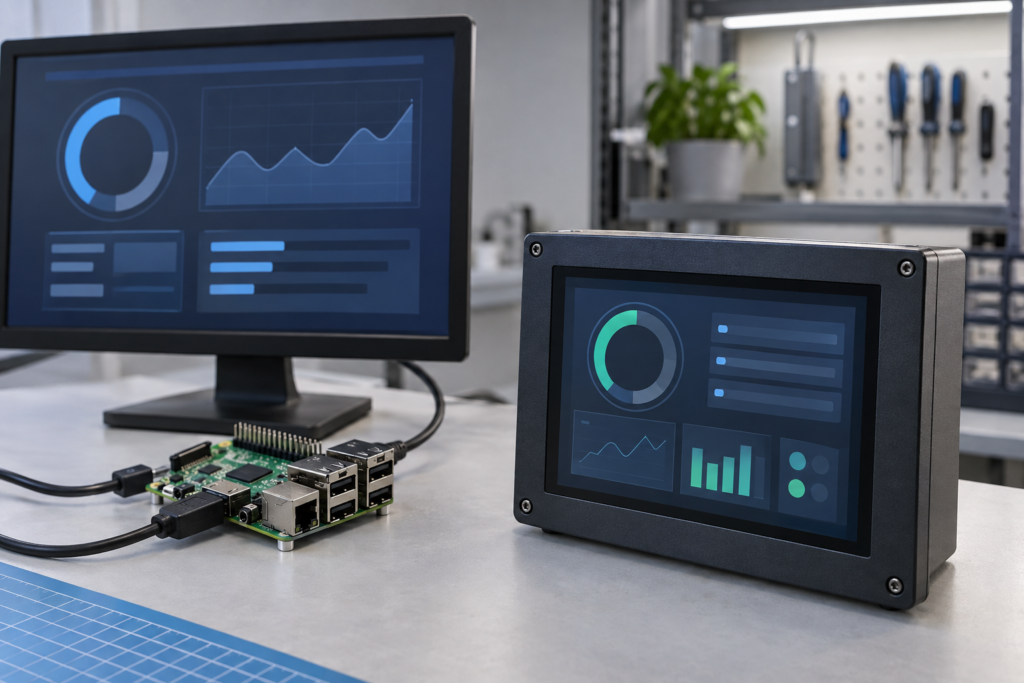
HDMI ist im Allgemeinen der einfachste Weg für einen frühen Prototyp. Ein vollständiger HDMI-Monitor enthält seinen eigenen Timing-Controller, sein Stromversorgungssystem und seine Display-Elektronik. Ein eingebettetes TFT-Modul kann auch über eine aktive HDMI-Controller-Platine angeschlossen werden, die auf dieses Panel abgestimmt ist.
Vorteile des HDMI-Wegs können sein:
- Schnelle Prototypenentwicklung
- Trennung zwischen Raspberry Pi und nativer Panel-Schnittstelle
- Unterstützung für gängiges Display-Verhalten des Betriebssystems
- Mögliche Wiederverwendung mit einem anderen HDMI-fähigen Host
- Einfacheres Testen mit Standard-Videoquellen
Die Kompromisse können zusätzliche PCB-Fläche, Verkabelung, Steckverbinder, Stromverbrauch und Startkomplexität umfassen. Eine Controller-Platine muss weiterhin die exakte LCD-Auflösung, das Timing, die Pin-Definition, die Hintergrundbeleuchtung und die Firmware-Konfiguration unterstützen.
Raspberry Pi OS verwendet normalerweise Display-Fähigkeitsinformationen, um einen HDMI-Modus auszuwählen, und bietet Steuerungen für Auflösung, Bildwiederholrate, Ausrichtung und Skalierung.1 Ein nicht standardmäßiger eingebetteter Controller meldet jedoch möglicherweise nicht jeden Modus korrekt, und ungewöhnliche Auflösungen können zusätzliche System- oder Firmware-Arbeit erfordern.
2. DSI-Display
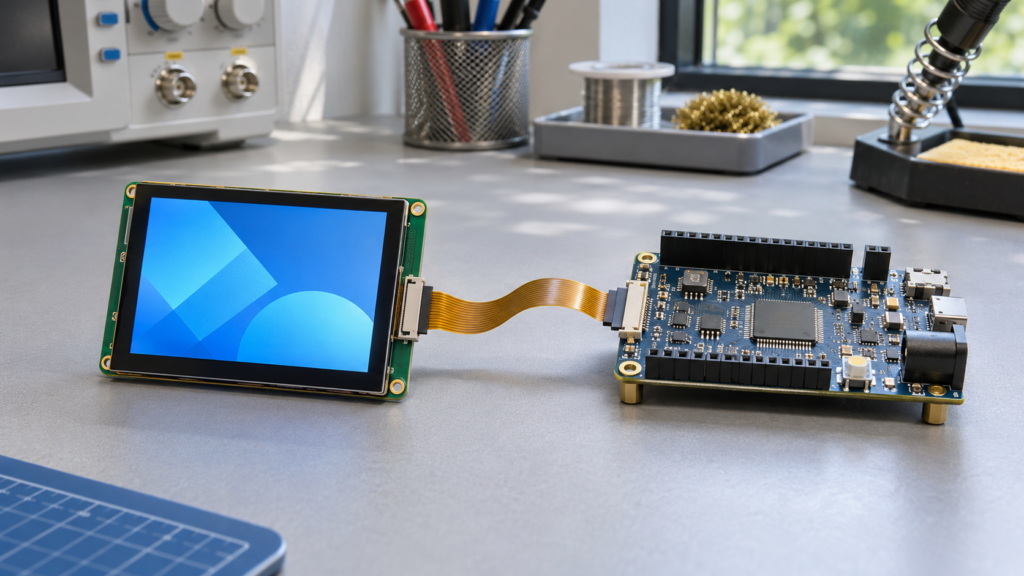
DSI bietet eine kompakte Display-Verbindung und kann die Notwendigkeit einer externen HDMI-Konvertierungsplatine reduzieren. Dies kann für ein dünnes Gehäuse oder ein integriertes HMI attraktiv sein.
Ein DSI-Anschluss macht nicht jedes MIPI-DSI-Panel direkt kompatibel. Das Projekt muss Folgendes berücksichtigen:
- Raspberry-Pi-Modell und Anschlussformat
- Korrektes Flexkabel
- DSI-Lane-Konfiguration
- Panel-Auflösung und Timing
- Treiber-IC und Initialisierungsbefehle
- Linux-Panel-Treiber oder Device-Tree-Unterstützung
- Anforderungen an Hintergrundbeleuchtung und Stromversorgungssteuerung
- Touch-Controller-Unterstützung
Das offizielle Raspberry Pi Touch Display veranschaulicht, wie wichtig Modell-, Anschluss- und Kabeldetails sind: Verschiedene Raspberry-Pi-Generationen können unterschiedliche FFC-Konfigurationen erfordern, und Compute-Module-Integrationen können vom Integrator die Verwaltung von Erkennung und Schnittstellenzuweisung verlangen.2
Ein generisches Smartphone- oder Tablet-MIPI-LCD sollte nicht in der Annahme angeschlossen werden, dass der physische Anschluss ausreichend ist. Die MIPI-DSI-Integration ist panelspezifisch und kann sowohl Hardware- als auch Softwareanpassungen erfordern.

3. DPI- oder Parallel-RGB-Display
Das Display Parallel Interface kann ein kompatibles RGB-Panel über GPIO-Ressourcen verbinden. Die Raspberry-Pi-Dokumentation beschreibt DPI als Alternative zu HDMI und DSI auf Geräten, die die erforderlichen GPIO bereitstellen, wobei RGB-Daten und Timingsignale über die parallele Schnittstelle übertragen werden.3
Dieser Pfad kann für Embedded-Projekte geeignet sein, die bereits ein kompatibles RGB-LCD verwenden, bringt jedoch wichtige Kompromisse mit sich:
- Eine erhebliche Anzahl von GPIO-Pins kann belegt werden.
- Andere GPIO-basierte Funktionen können mit der Display-Zuweisung kollidieren.
- Das Panel-Timing muss korrekt konfiguriert werden.
- Ein Carrier-Board, eine Adapterplatine oder ein kontrolliertes Kabel kann erforderlich sein.
- Stromversorgung und Steuerung der Hintergrundbeleuchtung bleiben separat.
- Die LCD-Spannung und der Pinout müssen mit der Schnittstellenelektronik übereinstimmen.
DPI sollte daher als entwickelte Embedded-Schnittstelle behandelt werden, nicht als generische Flachkabelverbindung.
4. SPI-Display
Klein SPI-Displays kann für Statuspanels, kompakte Steuerungen und Schnittstellen nützlich sein, die keine desktopähnlichen Bildraten erfordern. Sie verwenden weniger Signalleitungen als eine breite Parallel-RGB-Verbindung, aber die verfügbare Aktualisierungsrate und das Softwareverhalten müssen für die vorgesehene Benutzeroberfläche geeignet sein.
Ein SPI-Display kann für Tasten, Werte, Anzeigen und relativ einfache Grafiken geeignet sein. Es kann weniger geeignet sein für große animierte Dashboards, Video oder komplexe Vollbildübergänge.
Das tatsächliche Ergebnis hängt von Auflösung, Buskonfiguration, Controller-IC, Softwaretreiber und Anwendungslast ab. “SPI” allein definiert keine nutzbare Leistung.
HDMI, DSI, DPI oder SPI: Ein praktischer Vergleich
| Display-Pfad | Hauptvorteil | Hauptintegrationsbedenken | Typische Rolle |
|---|---|---|---|
| HDMI | Schnelle Entwicklung und vertrauter Video-Pfad | Zusätzliche Controller-Hardware, Kabel, Stromversorgung und Gehäuseraum | Prototyp, Kiosk, Testgerät oder geschlossenes Terminal |
| DSI | Kompakte direkte Display-Verbindung | Panelspezifischer Treiber, Timing, Initialisierung und Kabelkompatibilität | Integrierte Touchscreen-HMI |
| DPI / RGB | Direkte parallele Verbindung zu kompatiblen Panels | Verbraucht GPIO-Ressourcen und erfordert präzises Timing | Individuelles Carrier-Board- oder Embedded-Display-Design |
| SPI | Geringe Signalanzahl für kleine Displays | Einschränkungen bei Aktualisierungsrate und Softwaretreiber | Statusanzeige oder einfache kompakte Schnittstelle |
Der beste Weg ist nicht unbedingt der mit den wenigsten Komponenten. Es ist der Pfad, der ausreichende Leistung bietet und gleichzeitig Software-, mechanische, Stromversorgungs- und Lebenszyklusrisiken beherrschbar hält.
Die Auflösung muss zur tatsächlichen Schnittstelle passen
Raspberry-Pi-Boards können mehrere Display-Modi erzeugen, aber das fertige System benötigt dennoch eine klare Auflösungsstrategie.
Stellen Sie drei separate Fragen:
- Was ist die native Auflösung des LCD-Panels?
- Welche Auflösung erzeugt der Raspberry Pi?
- Skaliert ein Controller oder eine Softwareebene zwischen ihnen?
Bei einem HDMI-Display kann der Monitor oder Controller unterstützte Modi an das Betriebssystem kommunizieren. Wenn der Controller den erwarteten Modus nicht meldet, kann das System eine andere Auflösung wählen, Ränder erzeugen oder nicht korrekt anzeigen.
Bei DSI, DPI und anderen nativen Panel-Pfaden müssen Auflösung und Timing normalerweise explizit vom Panel unterstützt werden. Übereinstimmende Breite und Höhe reichen nicht aus; Pixeltakt, Porches, Synchronisation und Signalpolarität können ebenfalls relevant sein.
Wählen Sie die UI-Auflösung, bevor Sie das LCD finalisieren
Ein hochauflösender Bildschirm kann Text und Grafiken klarer machen, verändert aber auch die Schnittstellenskalierung, die Grafiklast und das Design von Touch-Zielen. Ein physisch kleiner, hochdichter Bildschirm kann eine größere Software-Skalierung erfordern, damit die Bedienelemente nutzbar bleiben.
Testen Sie die tatsächliche Anwendung in der vorgesehenen physischen Größe. Ein Desktop, der auf einem Monitor akzeptabel aussieht, kann Bedienelemente erzeugen, die für einen eingebetteten Touchscreen zu klein sind.
Bildschirmform und Ausrichtung beeinflussen die Software
Raspberry Pi OS bietet Optionen für Displayausrichtung und Skalierung, aber das Ändern der Ausgaberichtung erzeugt nicht automatisch eine gute Hochformat- oder Balkenbildschirm-Oberfläche.1
Ein Hochformat-Produkt sollte um ein Hochformat-Layout herum entworfen werden. Ein Balkenanzeige sollte eine Benutzeroberfläche verwenden, die in einen breiten, flachen aktiven Bereich passt. Ein rundes LCD kann einen quadratischen Framebuffer verwenden, während die Anwendung kritische Inhalte innerhalb des sichtbaren Kreises halten muss.
Bevor Sie ein ungewöhnliches Displayformat auswählen, überprüfen Sie:
- Ob das vorgesehene Betriebssystem die native Auflösung erkennt
- Ob Hardware- oder Softwarerotation verfügbar ist
- Ob die Anwendung in diesem Seitenverhältnis rendern kann
- Ob sich die Touch-Koordinaten mit dem Display drehen
- Ob Start- und Konsolenausgabe dieselbe Ausrichtung verwenden
Touch, Video und Stromversorgung sind drei separate Entscheidungen
Ein Produkt, das als Raspberry Pi Touchscreen beschrieben wird, enthält normalerweise mehrere elektrische Funktionen. Diese sollten unabhängig voneinander überprüft werden.
Videopfad
HDMI, DSI, DPI, SPI oder ein anderer unterstützter Pfad überträgt Bildinformationen an das Displaysystem.
Touch-Pfad
Der Touch-Controller meldet Koordinaten an den Raspberry Pi. Je nach Baugruppe kann diese Kommunikation USB, I²C oder eine andere Schnittstelle verwenden. Eine funktionierende Videoverbindung beweist nicht, dass der Touch-Controller einen unterstützten Treiber hat.
Strompfad
Die LCD-Logik, die Controller-Platine, die Hintergrundbeleuchtung und das Touchpanel benötigen alle Strom. Einige Display-Baugruppen können Strom vom Host beziehen, während andere einen separaten geregelten Eingang benötigen.
Das Gesamtdesign muss berücksichtigen:
- Strombedarf des Raspberry Pi
- Bedarf der Display-Logik und der Controller-Platine
- Bedarf der LED-Hintergrundbeleuchtung
- Bedarf des Touch-Controllers
- USB-Peripheriegeräte und andere angeschlossene Geräte
- Anlaufstrom und Kabelspannungsabfall
Die Versorgung des Bildschirms über einen praktischen Anschluss ist nicht ausreichend, wenn Netzteil, Kabel und Stecker das Gesamtsystem unter Last nicht unterstützen können.

Warum Touch funktioniert, der Zeiger aber falsch ist
Ein Display kann das richtige Bild anzeigen, während Touch-Koordinaten falsch gedreht, gespiegelt oder skaliert sind. Dies tritt auf, weil Displayausrichtung und Touch-Ausrichtung über verschiedene Teile des Software-Stacks gehandhabt werden.
Typische Symptome sind:
- Berühren der linken Seite bewegt den Zeiger nach rechts
- Hochformat-Displayinhalt funktioniert, aber Touch bleibt im Querformat
- Touch-Koordinaten decken nur einen Teil des Bildschirms ab
- Schaltflächen nahe am Rand sind schwer zu aktivieren
- Ein Deckglasrand verdeckt einen Teil des aktiven Touch-Bereichs
Das System benötigt möglicherweise Touch-Transformation, Kalibrierung, Treiberkonfiguration oder Firmware-Anpassung. Der abschließende Test sollte das vorgesehene Betriebssystem und die Anwendung im realen Gehäuse verwenden.
Helligkeit ist keine isolierte Spezifikation
Ein Bildschirm, der auf einem Innen-Testplatz verwendet wird, kann nach der Installation in der Nähe eines Fensters oder hinter reflektierendem Deckglas schwer lesbar werden.
Die Display-Sichtbarkeit hängt ab von:
- LCD-Helligkeit
- Umgebungsbeleuchtung
- Kontrast und Betrachtungswinkel
- Reflexion des Deckglases
- Aufbau der Touch-Schicht
- Luftspalt oder optische Verbindung
- Blendschutz- oder Antireflexbehandlung
- UI-Farben und Schriftgröße
Wählen Sie die Helligkeit entsprechend der Installationsumgebung und nehmen Sie nicht an, dass der höchste verfügbare Wert immer vorzuziehen ist. Höhere Hintergrundbeleuchtungsleistung kann Wärme, Stromversorgungsdesign und Gehäusebelüftung beeinflussen.
Mechanische Integration verändert die Display-Auswahl
Ein Entwicklungsmonitor ist ein fertiges Produkt mit eigenem Standfuß und Gehäuse. Ein eingebettetes Display muss Teil eines anderen Produkts werden.
Die mechanische Prüfung sollte Folgendes abdecken:
- Umriss und Dicke des LCD-Moduls
- Aktiver Bereich und Gehäuseöffnung
- Befestigungspunkte und Stützstruktur
- Abmessungen der Controller-Platine
- Biegeradius von HDMI, USB oder FFC
- Steckverbinder-Einführung und Servicezugang
- Abmessungen und Bedruckung des Deckglases
- Touch-Bonding-Verfahren
- Belüftung und Bauteilfreiraum
- Kabelhalterung und Zugentlastung
Ein Display, das mit losen Kabeln funktioniert, kann mechanisch versagen, wenn dieselben Kabel in einem kompakten Gehäuse scharf gefaltet werden. Die Position der Steckverbinder sollte bewertet werden, bevor das Gehäusedesign eingefroren wird.
Das Startverhalten ist bei einem HMI entscheidend
Ein Prototypenentwickler kann Boot-Meldungen, Auflösungsänderungen oder einen verzögerten Desktop tolerieren. Benutzer einer fertigen HMI erwarten einen kontrollierten Startvorgang.
Testen Sie, was der Benutzer während Folgendem sieht:
- Erstmalige Stromzufuhr
- Start des Betriebssystems
- Laden der Anwendung
- Erneutes Verbinden des Displays
- Unerwarteter Neustart
- Normaler Herunterfahren
Das Panel, die Controller-Platine und die Hintergrundbeleuchtung können zu unterschiedlichen Zeiten aktiv werden. Ein helles leeres Bild oder ein ungültiges Zwischenbild kann erscheinen, bevor die Anwendung startet. Je nach gewähltem Hardwarepfad kann das Projekt eine Hintergrundbeleuchtungssequenz, Anwendungsstartsteuerung, einen Splash-Screen oder Firmware-Koordination erfordern.
Prototypenplatine oder Compute Module?
Eine Standard-Raspberry-Pi-Platine kann eine effektive Entwicklungsplattform sein und auch für einige fertige Produkte mit geringem Volumen geeignet sein. Ein stärker integriertes kommerzielles Design kann ein Compute Module und eine Trägerplatine in Betracht ziehen, wenn Gehäuse, E/A-Platzierung und Steckverbinderkontrolle zu Prioritäten werden.
Dies ist eine Systemarchitekturentscheidung und keine Display-Anforderung. Der Wechsel zu einem Compute Module macht ein LCD nicht automatisch kompatibel. Das Trägerdesign muss weiterhin die korrekte Display-Schnittstelle, Stromversorgung, Touch-Pfad, Hintergrundbeleuchtungssteuerung und Softwareunterstützung bereitstellen.
Das Display sollte daher mit der beabsichtigten Produktionsarchitektur im Hinterkopf ausgewählt werden. Andernfalls kann ein Bildschirm, der mit einem externen HDMI-Adapter nachgewiesen wurde, erhebliche Nacharbeit erfordern, wenn das Produkt auf eine kundenspezifische Trägerplatine umgestellt wird.
Entwicklungsdisplay vs. Produktdisplay
| Entwicklungspriorität | Produktpriorität |
|---|---|
| Schnelle Verbindung | Kontrollierte und wartbare Integration |
| Verfügbare Desktop-Auflösung | Native UI-Auflösung und korrekte Skalierung |
| Lose HDMI- und USB-Kabel | Gesicherte Kabel oder integrierte FFC-Verbindungen |
| Offene Luftkühlung | Thermische Verhalten im Inneren des Gehäuses |
| Generisches Frontglas | Produktspezifisches Deckglas und Touch-Baugruppe |
| Manueller Neustart und Einrichtung | Wiederholbarer Start, Wiederherstellung und Herunterfahren |
| Ein Engineering-Muster | Kontrollierte Komponenten, Firmware und Produktionsprozess |
Ein Validierungsprozess vom Prototyp zum Produkt
1. Rechenplattform bestätigen
Raspberry Pi- oder Compute Module-Modell, Betriebssystem, erforderliche Peripheriegeräte und verfügbare Display-Verbindungen erfassen.
2. Display-Anforderungen festlegen
Größe, Auflösung, Form, Helligkeit, Betrachtungsposition, Touch-Verhalten, Deckglas und Umgebung definieren.
3. Schnittstellenarchitektur auswählen
HDMI, DSI, DPI, SPI oder einen anderen unterstützten Pfad basierend auf technischen Anforderungen und nicht auf Steckverbinder-Bequemlichkeit wählen.
4. Video, Touch und Stromversorgung separat testen
Native Auflösung und Timing überprüfen, dann Touch-Kommunikation und Stromversorgungsstabilität überprüfen. Jedes Kabel, jeden Adapter, Treiber und jede Konfigurationsabhängigkeit dokumentieren.

5. Gehäuseprototyp bauen
Betrachtungswinkel, Reflexion, Touch-Ausrichtung, FFC-Verlegung, Steckverbinderzugang, Belüftung und Montagedruck prüfen.
6. Die reale Anwendung testen
Die beabsichtigte Schnittstelle kontinuierlich ausführen. Start, Bildschirmabdunklung, Neustart, Touch, Ausrichtung und normale Benutzerworkflows testen.
7. Die Produktionskonfiguration kontrollieren
Das freigegebene LCD, den Touch-Controller, die Controller-Platine, die Firmware, das Betriebssystem-Image, die Kabel und die mechanischen Teile dokumentieren. Eine Änderung an einem Element kann erneute Kompatibilitätstests erforderlich machen.
Informationen, die für eine Raspberry-Pi-Display-Überprüfung benötigt werden
Für eine projektspezifische Bewertung Folgendes vorbereiten:
- Raspberry Pi- oder Compute-Module-Modell
- Betriebssystem und Anwendungsframework
- Zielprodukt und Einsatzumgebung
- Erforderliche Displaygröße, Form und Auflösung
- Bevorzugte HDMI-, DSI-, DPI-, SPI- oder andere Verbindung
- Touch-Technologie und Kommunikationsschnittstelle
- Anforderungen an Helligkeit und Betrachtungswinkel
- Anforderungen an Abdeckglas und Bonding
- Gehäusezeichnung und verfügbarer Innenraum
- Stromarchitektur und angeschlossene Peripheriegeräte
- Erwartungen an Start und Herunterfahren
- Prototypenmenge und geschätzter Jahresbedarf
Eine Display-Architektur wählen, nicht nur einen Bildschirm
Ein geeignetes Raspberry Pi-Display ist mehr als ein LCD, das den Desktop anzeigen kann. Das Display, die Schnittstellenelektronik, der Touch-Controller, das Stromversorgungssystem, die Software und das Gehäuse müssen als ein Produkt zusammenwirken.
HDMI kann die Prototypenerstellung beschleunigen, während DSI oder DPI eine stärker integrierte Architektur unterstützen können, wenn das erforderliche Panel und die Software-Unterstützung verfügbar sind. SPI kann für kleinere und einfachere Schnittstellen praktikabel sein. Keiner dieser Wege ist universell am besten.
Wenn Sie Installationsschritte für ein vorhandenes Modul benötigen, siehe Einrichtung eines TFT-LCD-Displays für den Raspberry Pi. Für ein aktuelles RJY-Produktbeispiel prüfen Sie das 7-Zoll-Raspberry-Pi-Touch-LCD-Display.
Für ein OEM- oder Embedded-HMI-Projekt erkunden Sie RJY kundenspezifische Display-Lösungen oder kontaktieren Sie RJY mit den Anforderungen an Rechenplattform, Display, Touch und Gehäuse für eine Kompatibilitätsprüfung.
Häufig gestellte Fragen
Welcher Bildschirm funktioniert mit Raspberry Pi?
Ein kompatibles Display kann HDMI, DSI, DPI, SPI oder einen anderen unterstützten Weg verwenden. Die Kompatibilität hängt vom Raspberry Pi-Modell, der Panel-Auflösung, der Schnittstelle, dem Timing, der Treiberunterstützung, der Touch-Schnittstelle, der Stromversorgung und der Betriebssystemkonfiguration ab.
Ist HDMI oder DSI besser für ein Raspberry Pi-Display?
HDMI ist oft praktisch für schnelles Prototyping und standardmäßige Videoausgabe. DSI kann eine kompaktere integrierte Verbindung unterstützen, erfordert jedoch panelspezifische Hardware-, Kabel- und Softwarekompatibilität. Die bessere Wahl hängt von der endgültigen Produktarchitektur ab.
Kann jedes MIPI-DSI-LCD direkt an Raspberry Pi angeschlossen werden?
Nein. Das Panel muss zur verfügbaren DSI-Hardware passen und erfordert geeignete Lane-Konfiguration, Timing, Initialisierung, Treiberunterstützung, Stromversorgung und Hintergrundbeleuchtungssteuerung. Ein passender Stecker begründet keine Kompatibilität.
Warum funktioniert das Raspberry Pi-Display, aber der Touchscreen nicht?
Video und Touch verwenden normalerweise separate Kommunikationswege. Das LCD kann ein Bild anzeigen, während dem Touch-Controller noch die korrekte USB- oder I²C-Verbindung, der Treiber, die Ausrichtung oder die Koordinatenkonfiguration fehlt.
Was sollte getestet werden, bevor ein Raspberry Pi-Display in einem Produkt verwendet wird?
Native Auflösung, Timing, Startverhalten, wiederholte Stromzyklen, Touch-Ausrichtung, Stromstabilität, Helligkeit, Betrachtungswinkel, Gehäusetemperatur, Kabelverlegung, mechanische Montage und der vollständige Anwendungsworkflow testen.