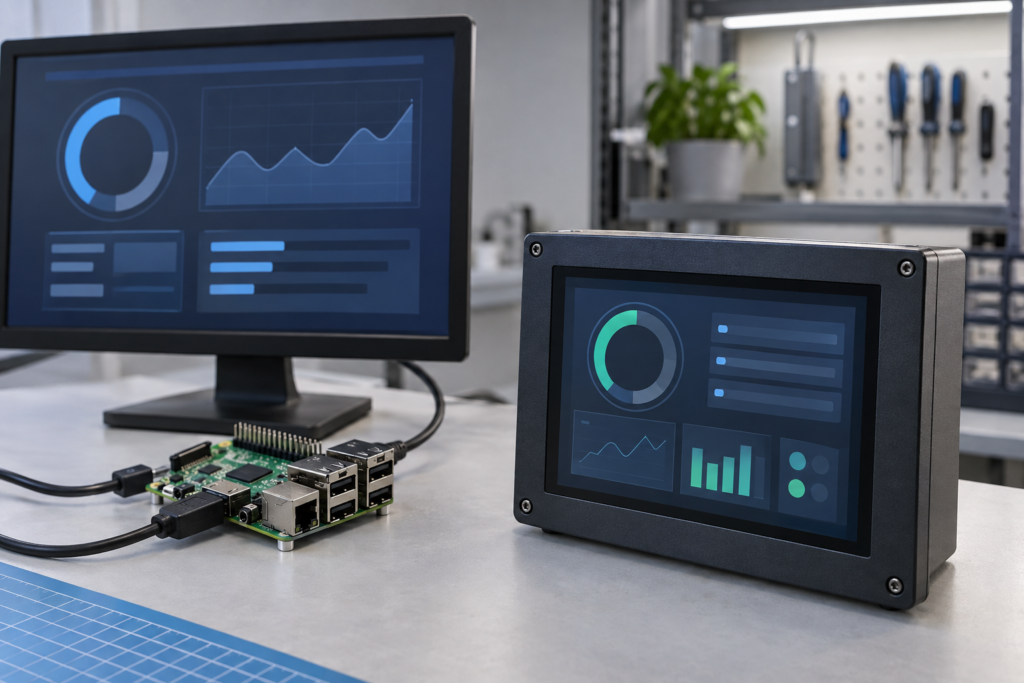
Raspberry Pi может быстро превратить дисплей, сенсорную панель и программный интерфейс в работающий прототип HMI. Подключите монитор через HDMI, запустите операционную систему — и концепция может стать видимой за считанные минуты. Превращение этого прототипа в компактный, надёжный продукт — это отдельная инженерная задача.
При выборе экрана дисплея для Raspberry Pi в проектах разъём — лишь один из факторов. Команда разработчиков должна также оценить собственное разрешение, тайминг дисплея, сенсорную связь, распределение питания, поведение при запуске, яркость, угол обзора, механическую установку и поддержку программного обеспечения.
Это руководство объясняет основные пути подключения дисплея и решения, которые имеют значение, когда прототип на базе Raspberry Pi должен стать закрытым терминалом, контроллером, информационным устройством или малосерийным коммерческим продуктом.
Начинайте с продукта, а не с разъёма
Заманчиво начать с поиска экрана с разъёмом HDMI или DSI. Более надёжный процесс выбора начинается с того, что должен делать готовый продукт.
Определите следующее перед сравнением дисплейных модулей:
- Целевое устройство и применение
- Требуемая видимая область и размеры корпуса
- Альбомный, портретный, квадратный, круглый интерфейс или интерфейс в форме полосы
- Обычное расстояние просмотра и положение пользователя
- Внутренняя, наружная среда или среда с высоким уровнем внешнего освещения
- Требуемое поведение сенсорного ввода
- Доступное внутреннее пространство для кабелей и плат контроллеров
- Ожидаемое время непрерывной работы
- Ожидания по запуску и выключению
- Количество прототипов и ожидаемый объём проекта
Экран, удобный для разработки программного обеспечения, может оказаться слишком большим, отражающим или механически неудобным для финального корпуса. И наоборот, компактная нативная панель может хорошо подходить продукту, но потребовать больше работы по драйверам и интеграции.
Четыре пути подключения дисплея, которые стоит рассмотреть
1. HDMI-дисплей или плата HDMI-контроллера
HDMI, как правило, является самым простым путём для раннего прототипа. Полноценный HDMI-монитор содержит собственный тайминг-контроллер, систему питания и электронику дисплея. Встраиваемый TFT-модуль также можно подключить через активную плату HDMI-контроллера, подобранную под эту панель.
Преимущества пути через HDMI могут включать:
- Быстрая разработка прототипа
- Разделение между Raspberry Pi и нативным интерфейсом панели
- Поддержка стандартного поведения дисплея операционной системы
- Потенциальное повторное использование с другим хостом, поддерживающим HDMI
- Более простая проверка со стандартными видеоисточниками
Компромиссы могут включать дополнительную площадь PCB, кабели, разъёмы, энергопотребление и сложность запуска. Плата контроллера всё равно должна поддерживать точное разрешение LCD, тайминг, определение выводов, подсветку и конфигурацию прошивки.
Raspberry Pi OS обычно использует информацию о возможностях дисплея для выбора режима HDMI и предоставляет элементы управления для разрешения, частоты обновления, ориентации и масштабирования.1 Однако нестандартный встраиваемый контроллер может сообщать не все режимы корректно, а необычные разрешения могут потребовать дополнительной работы с системой или прошивкой.
2. DSI-дисплей
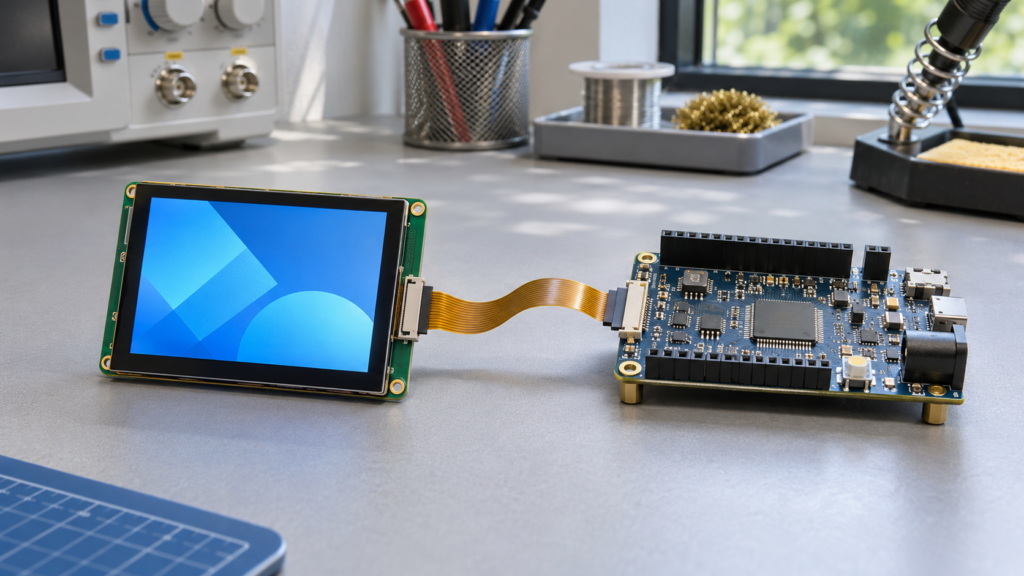
DSI обеспечивает компактное подключение дисплея и может снизить потребность во внешней плате преобразования HDMI. Это может быть привлекательно для тонкого корпуса или интегрированного HMI.
Разъём DSI не делает каждую панель MIPI DSI напрямую совместимой. Проект должен учитывать:
- Модель Raspberry Pi и формат разъёма
- Правильный гибкий кабель
- Конфигурация линий DSI
- Разрешение и тайминги панели
- Драйвер IC и команды инициализации
- Драйвер панели Linux или поддержка device-tree
- Требования к подсветке и управлению питанием
- Поддержка контроллера touchscreen
Официальный сенсорный дисплей Raspberry Pi иллюстрирует, насколько важны детали модели, разъёма и кабеля: разные поколения Raspberry Pi могут требовать разных конфигураций FFC, а интеграции Compute Module могут требовать от интегратора управления обнаружением и распределением интерфейсов.2
Универсальный MIPI LCD от смартфона или планшета не следует подключать, исходя из предположения, что физического разъёма достаточно. Интеграция MIPI DSI зависит от конкретной панели и может требовать как аппаратной, так и программной адаптации.

3. DPI или параллельный RGB-дисплей
Display Parallel Interface может подключить совместимую RGB-панель через ресурсы GPIO. Документация Raspberry Pi описывает DPI как альтернативу HDMI и DSI на устройствах, предоставляющих необходимые GPIO, при этом данные RGB и сигналы таймингов передаются через параллельный интерфейс.3
Этот путь может подойти для встраиваемых проектов, которые уже используют совместимый RGB LCD, но он связан с важными компромиссами:
- Значительное количество выводов GPIO может быть занято.
- Другие функции на основе GPIO могут конфликтовать с назначением дисплея.
- Тайминги панели должны быть настроены корректно.
- Может потребоваться плата-носитель, переходная PCB или контролируемый кабель.
- Питание и управление подсветкой остаются отдельными.
- Напряжение и распиновка LCD должны соответствовать интерфейсной электронике.
Поэтому DPI следует рассматривать как проектируемый встраиваемый интерфейс, а не как универсальное подключение через ленточный кабель.
4. SPI-дисплей
Малый SPI-дисплеев может быть полезен для панелей состояния, компактных элементов управления и интерфейсов, не требующих частоты кадров настольного уровня. Они используют меньше сигнальных линий, чем широкое параллельное RGB-подключение, но доступная скорость обновления и поведение программного обеспечения должны соответствовать предполагаемому UI.
SPI-дисплей может подойти для кнопок, значений, индикаторов и относительно простой графики. Он может быть менее пригоден для больших анимированных панелей мониторинга, видео или сложных полноэкранных переходов.
Фактический результат зависит от разрешения, конфигурации шины, контроллера IC, программного драйвера и рабочей нагрузки приложения. Само по себе “SPI” не определяет пригодную производительность.
HDMI, DSI, DPI или SPI: практическое сравнение
| Путь дисплея | Основное преимущество | Основная проблема интеграции | Типичная роль |
|---|---|---|---|
| HDMI | Быстрая разработка и знакомый видеотракт | Дополнительное аппаратное обеспечение контроллера, кабели, питание и пространство корпуса | Прототип, киоск, испытательное оборудование или закрытый терминал |
| DSI | Компактное прямое подключение дисплея | Драйвер, тайминги, инициализация и совместимость кабеля для конкретной панели | Интегрированный HMI с сенсорным экраном |
| DPI / RGB | Прямое параллельное подключение к совместимым панелям | Потребляет ресурсы GPIO и требует точных таймингов | Дизайн пользовательской платы-носителя или встраиваемого дисплея |
| SPI | Малое количество сигналов для небольших дисплеев | Ограничения скорости обновления и программного драйвера | Дисплей состояния или простой компактный интерфейс |
Лучший путь — не обязательно тот, в котором меньше всего компонентов. Это путь, который обеспечивает достаточную производительность, сохраняя управляемыми риски в области программного обеспечения, механики, питания и жизненного цикла.
Разрешение должно соответствовать реальному интерфейсу
Платы Raspberry Pi могут генерировать несколько режимов дисплея, но готовая система всё равно нуждается в чёткой стратегии разрешения.
Задайте три отдельных вопроса:
- Каково собственное разрешение LCD-панели?
- Какое разрешение генерирует Raspberry Pi?
- Масштабирует ли между ними контроллер или программный слой?
Для HDMI-дисплея монитор или контроллер может сообщать операционной системе поддерживаемые режимы. Если контроллер не сообщает ожидаемый режим, система может выбрать другое разрешение, создать рамки или не отображать изображение корректно.
Для DSI, DPI и других нативных путей панели разрешение и тайминги обычно требуют явной поддержки панели. Совпадения ширины и высоты недостаточно; пиксельные часы, porch-интервалы, синхронизация и полярность сигналов также могут иметь значение.
Выберите разрешение UI до окончательного выбора LCD
Экран с высоким разрешением может сделать текст и графику чётче, но он также изменяет масштабирование интерфейса, графическую нагрузку и дизайн зон касания. Физически небольшой экран с высокой плотностью пикселей может потребовать большего программного масштабирования, чтобы элементы управления оставались удобными.
Проверяйте реальное приложение при предполагаемом физическом размере. Настольное приложение, которое выглядит приемлемо на мониторе, может создавать элементы управления, слишком маленькие для встраиваемого сенсорного экрана.
Форма и ориентация экрана влияют на программное обеспечение
Raspberry Pi OS предоставляет параметры ориентации и масштабирования дисплея, но изменение ориентации вывода не создаёт автоматически качественный интерфейс для портретного режима или узкого экрана.1
Портретный продукт должен проектироваться с учётом портретной компоновки. A Отображение бара должен использовать интерфейс, соответствующий широкой и невысокой активной области. A круглый ЖК-дисплей может использовать квадратный фреймбуфер, при этом приложение должно удерживать критически важный контент в пределах видимого круга.
Перед выбором нестандартного формата дисплея проверьте:
- Распознаёт ли предполагаемая операционная система собственное разрешение
- Доступно ли аппаратное или программное вращение
- Может ли приложение выполнять рендеринг с таким соотношением сторон
- Вращаются ли координаты касания вместе с дисплеем
- Используют ли загрузка и консольный вывод одну и ту же ориентацию
Сенсорный ввод, видео и питание — это три отдельных решения
Продукт, описываемый как сенсорный экран Raspberry Pi, обычно содержит несколько электрических функций. Их следует рассматривать независимо.
Видеотракт
HDMI, DSI, DPI, SPI или другой поддерживаемый тракт передаёт информацию об изображении в систему дисплея.
Тракт касания
Контроллер касания передаёт координаты на Raspberry Pi. В зависимости от сборки эта связь может использовать USB, I²C или другой интерфейс. Работающее видеоподключение не доказывает, что для контроллера касания имеется поддерживаемый драйвер.
Тракт питания
Логика ЖК-дисплея, плата контроллера, подсветка и сенсорная панель — всё это требует питания. Некоторые дисплейные сборки могут получать питание от хоста, тогда как другим требуется отдельный стабилизированный вход.
В общей конструкции необходимо учитывать:
- Потребность в питании Raspberry Pi
- Потребность в питании логики дисплея и платы контроллера
- Потребность в питании светодиодной подсветки
- Потребность в питании контроллера касания
- Периферийные устройства USB и другие подключённые устройства
- Пусковой ток и падение напряжения в кабеле
Питание экрана от удобного разъёма недостаточно, если источник питания, кабель и разъём не могут поддержать всю систему под нагрузкой.

Почему сенсорный ввод работает, а указатель — нет
Дисплей может показывать правильное изображение, тогда как координаты касания повёрнуты, зеркально отражены или масштабированы неправильно. Это происходит потому, что ориентация дисплея и ориентация касания обрабатываются разными частями программного стека.
Типичные симптомы включают:
- При касании левой стороны указатель перемещается вправо
- Содержимое портретного дисплея работает, но касание остаётся в ландшафтной ориентации
- Координаты касания охватывают только часть экрана
- Кнопки near края трудно активировать
- Рамка покровного стекла скрывает часть активной области касания
Системе может потребоваться преобразование касания, калибровка, настройка драйвера или корректировка прошивки. Финальное тестирование должно выполняться с предполагаемой операционной системой и приложением внутри реального корпуса.
Яркость не является изолированной характеристикой
Экран, используемый на внутреннем испытательном стенде, может стать трудночитаемым после установки near окна или за отражающим покровным стеклом.
Видимость дисплея зависит от:
- Яркости ЖК-дисплея
- Окружающей освещённости
- Контрастности и угла обзора
- Отражения от покровного стекла
- Конструкции сенсорного слоя
- Воздушный зазор или оптическое склеивание
- Антибликовой или антиотражающей обработки
- Цветов интерфейса и размера шрифта
Выбирайте яркость исходя из условий установки, а не предполагайте, что максимально доступное значение всегда предпочтительнее. Более высокая мощность подсветки может влиять на нагрев, проектирование источника питания и вентиляцию корпуса.
Механическая интеграция меняет выбор дисплея
Разработческий монитор — это готовый продукт с собственной подставкой и корпусом. Встраиваемый дисплей должен стать частью другого продукта.
Механическая проверка должна охватывать:
- Габариты и толщина ЖК-модуля
- Активная область и отверстие в корпусе
- Точки крепления и опорная конструкция
- Габариты платы контроллера
- Радиус изгиба HDMI, USB или FFC
- Установка разъёмов и доступ для обслуживания
- Габариты защитного стекла и печать
- Метод приклеивания сенсорного слоя
- Вентиляция и зазоры для компонентов
- Фиксация кабелей и разгрузка натяжения
Дисплей, работающий с незакреплёнными кабелями, может выйти из строя механически, когда те же кабели резко перегибаются внутри компактного корпуса. Расположение разъёмов следует оценивать до фиксации конструкции корпуса.
Поведение при запуске имеет значение в HMI
Разработчик прототипа может мириться с загрузочными сообщениями, изменениями разрешения или задержкой появления рабочего стола. Пользователи готового HMI ожидают контролируемого процесса запуска.
Проверьте, что видит пользователь во время:
- Первоначальной подачи питания
- Запуска операционной системы
- Загрузки приложения
- Повторного подключения дисплея
- Неожиданной перезагрузки
- Нормального выключения
Панель, плата контроллера и подсветка могут активироваться в разное время. До запуска приложения может появиться яркое пустое изображение или некорректный промежуточный кадр. В зависимости от выбранного аппаратного тракта проекту может потребоваться последовательность управления подсветкой, управление запуском приложения, заставка или координация на уровне прошивки.
Отладочная плата или вычислительный модуль?
Стандартная плата Raspberry Pi может быть эффективной платформой для разработки и также может подойти для некоторых готовых мелкосерийных продуктов. Более интегрированная коммерческая конструкция может рассматривать Compute Module и плату-носитель, когда приоритетами становятся корпус, размещение I/O и контроль разъёмов.
Это решение по системной архитектуре, а не требование к дисплею. Переход на Compute Module не делает LCD автоматически совместимым. Конструкция платы-носителя всё равно должна обеспечивать правильный интерфейс дисплея, питание, сенсорный тракт, управление подсветкой и поддержку программного обеспечения.
Поэтому дисплей следует выбирать с учётом предполагаемой производственной архитектуры. В противном случае экран, проверенный с внешним HDMI-адаптером, может потребовать существенной переработки, когда продукт перейдёт на заказную плату-носитель.
Дисплей для разработки vs. дисплей для продукта
| Приоритет разработки | Приоритет продукта |
|---|---|
| Быстрое подключение | Контролируемая и обслуживаемая интеграция |
| Доступное разрешение рабочего стола | Нативное разрешение UI и корректное масштабирование |
| Незакреплённые кабели HDMI и USB | Зафиксированные кабели или интегрированные соединения FFC |
| Открытое воздушное охлаждение | Тепловое поведение внутри корпуса |
| Универсальное переднее стекло | Специфичное для продукта защитное стекло и сенсорный узел |
| Ручной перезапуск и настройка | Воспроизводимый запуск, восстановление и выключение |
| Один инженерный образец | Контролируемые компоненты, прошивка и производственный процесс |
Процесс валидации от прототипа к продукту
1. Подтвердите вычислительную платформу
Зафиксируйте модель Raspberry Pi или Compute Module, операционную систему, требуемые периферийные устройства и доступные подключения дисплея.
2. Зафиксируйте требования к дисплею
Определите размер, разрешение, форму, яркость, положение просмотра, поведение сенсорного ввода, защитное стекло и условия эксплуатации.
3. Выберите архитектуру интерфейса
Выберите HDMI, DSI, DPI, SPI или другой поддерживаемый тракт исходя из технических требований, а не из удобства разъёмов.
4. Проверяйте видео, сенсорный ввод и питание отдельно
Проверьте нативное разрешение и тайминги, затем проверьте сенсорную связь и стабильность питания. Документируйте каждый кабель, адаптер, драйвер и зависимость конфигурации.

5. Создайте прототип корпуса
Проверьте угол обзора, отражения, выравнивание сенсорного слоя, прокладку FFC, доступ к разъёмам, вентиляцию и давление при монтаже.
6. Протестируйте реальное приложение
Запускайте предполагаемый интерфейс непрерывно. Проверьте загрузку, гашение экрана, перезапуск, сенсорный ввод, ориентацию и обычные пользовательские сценарии.
7. Контролируйте производственную конфигурацию
Зафиксируйте утверждённый ЖК-дисплей, контроллер сенсорного экрана, плату контроллера, прошивку, образ операционной системы, кабели и механические компоненты. Изменение одного элемента может потребовать повторного тестирования совместимости.
Информация, необходимая для анализа дисплея для Raspberry Pi
Для оценки под конкретный проект подготовьте:
- Модель Raspberry Pi или Compute Module
- Операционная система и прикладная платформа
- Целевое изделие и условия эксплуатации
- Требуемый размер, форму и разрешение дисплея
- Предпочтительное подключение HDMI, DSI, DPI, SPI или другое
- Технологию сенсорного ввода и интерфейс связи
- Требования к яркости и углам обзора
- Требования к защитному стеклу и склеиванию
- Чертёж корпуса и доступное внутреннее пространство
- Архитектуру питания и подключаемые периферийные устройства
- Ожидания по запуску и выключению
- Количество прототипов и предполагаемый годовой спрос
Выбирайте архитектуру дисплея, а не просто экран
Подходящий дисплей для Raspberry Pi — это больше, чем ЖК-экран, способный отображать рабочий стол. Дисплей, интерфейсная электроника, сенсорный контроллер, система питания, программное обеспечение и корпус должны работать как единое изделие.
HDMI может ускорить прототипирование, тогда как DSI или DPI могут обеспечить более интегрированную архитектуру при наличии необходимой панели и поддержки в программном обеспечении. SPI может быть практичным решением для меньших и более простых интерфейсов. Ни один из этих путей не является универсально лучшим.
Если вам нужны инструкции по установке для существующего модуля, см. Как настроить TFT LCD дисплей для Raspberry Pi. Для примера текущего продукта RJY ознакомьтесь с 7-дюймовый сенсорный ЖК-дисплей для Raspberry Pi.
Для проекта OEM или встраиваемого HMI изучите Индивидуальные дисплейные решения RJY или свяжитесь с RJY с указанием вычислительной платформы, дисплея, сенсорного ввода и требований к корпусу для проверки совместимости.
Часто задаваемые вопросы
Какой дисплей работает с Raspberry Pi?
Совместимый дисплей может использовать HDMI, DSI, DPI, SPI или другой поддерживаемый путь. Совместимость зависит от модели Raspberry Pi, разрешения панели, интерфейса, таймингов, поддержки драйверов, сенсорного интерфейса, питания и конфигурации операционной системы.
Что лучше для дисплея Raspberry Pi — HDMI или DSI?
HDMI часто удобен для быстрого прототипирования и стандартного видеовыхода. DSI может обеспечить более компактное интегрированное подключение, но требует аппаратной совместимости с конкретной панелью, соответствующего кабеля и поддержки в программном обеспечении. Лучший выбор зависит от архитектуры конечного изделия.
Можно ли подключить любой MIPI DSI ЖК-дисплей напрямую к Raspberry Pi?
Нет. Панель должна соответствовать доступному аппаратному обеспечению DSI и требует соответствующей конфигурации линий, таймингов, инициализации, поддержки драйверов, питания и управления подсветкой. Наличие подходящего разъёма не означает совместимость.
Почему дисплей Raspberry Pi работает, а сенсорный экран — нет?
Видео и сенсорный ввод обычно используют отдельные пути связи. ЖК-дисплей может отображать изображение, тогда как сенсорный контроллер всё ещё не имеет правильного подключения USB или I²C, драйвера, ориентации или конфигурации координат.
Что следует протестировать перед использованием дисплея Raspberry Pi в изделии?
Проверьте собственное разрешение, тайминги, запуск, повторные циклы питания, точность сенсорного ввода, стабильность питания, яркость, углы обзора, температуру корпуса, прокладку кабелей, механическое крепление и полный рабочий процесс приложения.