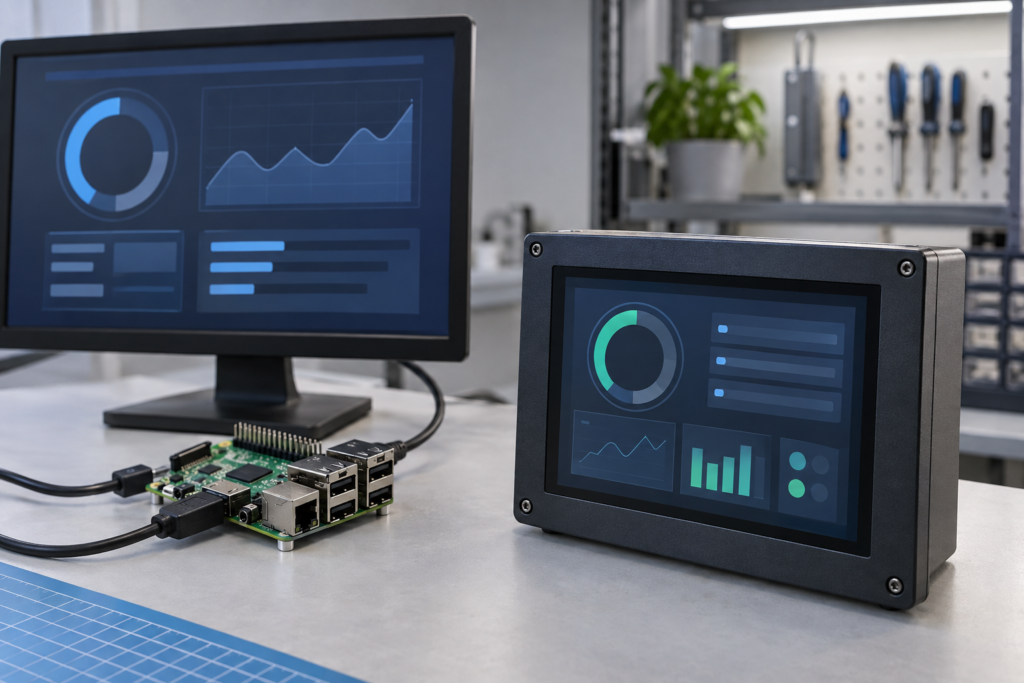
Un Raspberry Pi peut transformer rapidement un écran, un panneau tactile et une interface logicielle en un prototype d'IHM fonctionnel. Connectez un moniteur via HDMI, démarrez le système d'exploitation et le concept peut être visible en quelques minutes. Transformer ce prototype en un produit compact et fiable est une tâche d'ingénierie différente.
Lors de la sélection d'un écran d'affichage pour Raspberry Pi projets, le connecteur n'est qu'une considération parmi d'autres. L'équipe de développement doit également évaluer la résolution native, la synchronisation de l'affichage, la communication tactile, la distribution d'alimentation, le comportement au démarrage, la luminosité, l'angle de vision, l'installation mécanique et la prise en charge logicielle.
Ce guide explique les principales voies d'affichage et les décisions qui comptent lorsqu'un prototype basé sur Raspberry Pi est destiné à devenir un terminal fermé, un contrôleur, un dispositif d'information ou un produit commercial à faible volume.
Commencer par le produit, pas par le connecteur
Il est tentant de commencer par rechercher un écran avec un connecteur HDMI ou DSI. Un processus de sélection plus solide commence par ce que le produit fini doit faire.
Définissez les éléments suivants avant de comparer les modules d'affichage :
- Appareil cible et application
- Zone visible requise et dimensions du boîtier
- Interface paysage, portrait, carrée, ronde ou en forme de barre
- Distance de visionnage normale et position de l'utilisateur
- Environnement intérieur, extérieur ou à forte luminosité ambiante
- Comportement tactile requis
- Espace interne disponible pour les câbles et les cartes de contrôleur
- Durée de fonctionnement continu prévue
- Attentes de démarrage et d'arrêt
- Quantité de prototypes et volume de projet prévu
Un écran pratique pour le développement logiciel peut être trop grand, réfléchissant ou mécaniquement peu pratique pour le boîtier final. Inversement, un panneau natif compact peut bien s'intégrer au produit mais nécessiter davantage de travail sur les pilotes et l'intégration.
Quatre voies de connexion d'affichage à considérer
1. Écran HDMI ou carte de contrôleur HDMI
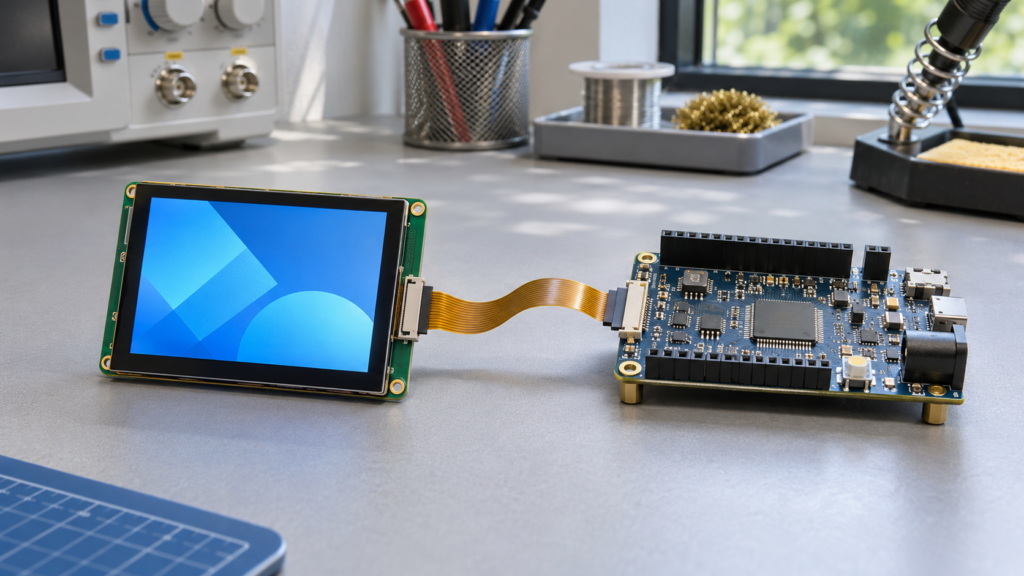
Le HDMI est généralement la voie la plus simple pour un prototype précoce. Un moniteur HDMI complet contient son propre contrôleur de synchronisation, son système d'alimentation et son électronique d'affichage. Un module TFT embarqué peut également être connecté via une carte de contrôleur HDMI active adaptée à ce panneau.
Les avantages de la voie HDMI peuvent inclure :
- Développement rapide du prototype
- Séparation entre le Raspberry Pi et l'interface du panneau natif
- Prise en charge du comportement d'affichage des systèmes d'exploitation courants
- Réutilisation potentielle avec un autre hôte compatible HDMI
- Test plus facile avec des sources vidéo standard
Les compromis peuvent inclure une surface de PCB supplémentaire, du câblage, des connecteurs, une consommation d'énergie et une complexité de démarrage accrues. Une carte de contrôleur doit toujours prendre en charge la résolution LCD exacte, la synchronisation, la définition des broches, le rétroéclairage et la configuration du micrologiciel.
Raspberry Pi OS utilise normalement les informations de capacité d'affichage pour sélectionner un mode HDMI et fournit des contrôles pour la résolution, le taux de rafraîchissement, l'orientation et la mise à l'échelle.1 Cependant, un contrôleur embarqué non standard peut ne pas signaler correctement tous les modes, et des résolutions inhabituelles peuvent nécessiter un travail supplémentaire sur le système ou le micrologiciel.
2. Écran DSI
Le DSI offre une connexion d'affichage compacte et peut réduire le besoin d'une carte de conversion HDMI externe. Cela peut être attrayant pour un boîtier fin ou une IHM intégrée.
Un connecteur DSI ne rend pas pour autant chaque panneau MIPI DSI directement compatible. Le projet doit tenir compte de :
- Modèle de Raspberry Pi et format du connecteur
- Câble flexible correct
- Configuration des voies DSI
- Résolution et synchronisation du panneau
- CI pilote et commandes d'initialisation
- Pilote de panneau Linux ou prise en charge de l'arbre de périphériques
- Exigences de rétroéclairage et de contrôle d'alimentation
- Prise en charge du contrôleur tactile
L'écran tactile officiel Raspberry Pi illustre l'importance des détails du modèle, du connecteur et du câble : différentes générations de Raspberry Pi peuvent nécessiter différentes configurations FFC, et les intégrations de Compute Module peuvent exiger que l'intégrateur gère la détection et l'allocation des interfaces.2
Un écran LCD MIPI générique de smartphone ou de tablette ne doit pas être connecté en supposant que le connecteur physique suffit. L'intégration MIPI DSI est spécifique au panneau et peut nécessiter une adaptation matérielle et logicielle.

3. Affichage DPI ou RGB parallèle
L'interface parallèle d'affichage peut connecter un panneau RGB compatible via les ressources GPIO. La documentation Raspberry Pi décrit le DPI comme une alternative au HDMI et au DSI sur les appareils qui exposent les GPIO requis, avec les données RGB et les signaux de synchronisation transportés par l'interface parallèle.3
Cette voie peut convenir aux projets embarqués qui utilisent déjà un LCD RGB compatible, mais elle implique des compromis importants :
- Un nombre substantiel de broches GPIO peut être occupé.
- D'autres fonctions basées sur GPIO peuvent entrer en conflit avec l'affectation de l'affichage.
- La synchronisation du panneau doit être configurée correctement.
- Une carte porteuse, une PCB d'adaptation ou un câble contrôlé peut être nécessaire.
- L'alimentation et le contrôle du rétroéclairage restent séparés.
- La tension et le brochage du LCD doivent correspondre à l'électronique d'interface.
Le DPI doit donc être traité comme une interface embarquée conçue, et non comme une connexion générique par câble ruban.
4. Affichage SPI
Petite Les affichages SPI peuvent être utiles pour les panneaux d'état, les commandes compactes et les interfaces qui ne nécessitent pas de fréquences d'images de type bureau. Ils utilisent moins de lignes de signal qu'une large connexion RGB parallèle, mais le taux de rafraîchissement disponible et le comportement logiciel doivent être appropriés pour l'interface utilisateur prévue.
Un affichage SPI peut convenir pour des boutons, des valeurs, des indicateurs et des graphiques relativement simples. Il peut être moins adapté aux grands tableaux de bord animés, à la vidéo ou aux transitions plein écran complexes.
Le résultat réel dépend de la résolution, de la configuration du bus, du CI contrôleur, du pilote logiciel et de la charge de travail de l'application. “ SPI ” seul ne définit pas une performance utilisable.
HDMI, DSI, DPI ou SPI : une comparaison pratique
| Voie d'affichage | Principal avantage | Principale préoccupation d'intégration | Rôle typique |
|---|---|---|---|
| HDMI | Développement rapide et voie vidéo familière | Matériel contrôleur supplémentaire, câbles, alimentation et espace de boîtier | Prototype, borne interactive, équipement de test ou terminal fermé |
| DSI | Connexion d'affichage directe compacte | Pilote spécifique au panneau, synchronisation, initialisation et compatibilité des câbles | IHM avec écran tactile intégré |
| DPI / RGB | Connexion parallèle directe à des panneaux compatibles | Consomme des ressources GPIO et nécessite une synchronisation précise | Conception personnalisée de carte porteuse ou d'affichage embarqué |
| SPI | Faible nombre de signaux pour les petits affichages | Limitations du taux de rafraîchissement et du pilote logiciel | Affichage d'état ou interface compacte simple |
La meilleure voie n'est pas nécessairement celle qui comporte le moins de composants. C'est la voie qui offre des performances suffisantes tout en maintenant les risques logiciels, mécaniques, d'alimentation et de cycle de vie gérables.
La résolution doit correspondre à l'interface réelle
Les cartes Raspberry Pi peuvent générer plusieurs modes d'affichage, mais le système final a toujours besoin d'une stratégie de résolution claire.
Posez trois questions distinctes :
- Quelle est la résolution native du panneau LCD ?
- Quelle résolution le Raspberry Pi génère-t-il ?
- Un contrôleur ou une couche logicielle effectue-t-il une mise à l'échelle entre les deux ?
Pour un affichage HDMI, le moniteur ou le contrôleur peut communiquer les modes pris en charge au système d'exploitation. Si le contrôleur ne signale pas le mode attendu, le système peut sélectionner une autre résolution, produire des bordures ou ne pas afficher correctement.
Pour le DSI, le DPI et d'autres voies de panneau natif, la résolution et la synchronisation nécessitent normalement une prise en charge explicite du panneau. Des largeur et hauteur correspondantes ne suffisent pas ; l'horloge pixel, les porches, la synchronisation et la polarité du signal peuvent également compter.
Choisissez la résolution de l'interface utilisateur avant de finaliser le LCD
Un écran haute résolution peut rendre le texte et les graphiques plus nets, mais il modifie également la mise à l'échelle de l'interface, la charge graphique et la conception des zones tactiles. Un écran physiquement petit et à haute densité peut nécessiter une mise à l'échelle logicielle plus importante afin que les commandes restent utilisables.
Testez l'application réelle à la taille physique prévue. Une interface de bureau qui semble acceptable sur un moniteur peut produire des commandes trop petites pour un écran tactile embarqué.
La forme et l'orientation de l'écran affectent le logiciel
Raspberry Pi OS propose des options pour l'orientation et la mise à l'échelle de l'affichage, mais la modification de l'orientation de sortie ne crée pas automatiquement une interface adaptée au mode portrait ou aux écrans de type barre.1
Un produit en mode portrait doit être conçu autour d'une disposition en portrait. Un barre d'affichage doit utiliser une interface utilisateur adaptée à une zone active large et peu profonde. Un écran LCD circulaire peut utiliser un framebuffer carré tout en exigeant que l'application maintienne le contenu critique à l'intérieur du cercle visible.
Avant de choisir un format d'affichage inhabituel, vérifiez :
- Si le système d'exploitation prévu reconnaît la résolution native
- Si une rotation matérielle ou logicielle est disponible
- Si l'application peut effectuer le rendu dans ce rapport d'aspect
- Si les coordonnées tactiles pivotent avec l'affichage
- Si le démarrage et la sortie console utilisent la même orientation
Tactile, vidéo et alimentation sont trois décisions distinctes
Un produit décrit comme un écran tactile Raspberry Pi contient généralement plusieurs fonctions électriques. Celles-ci doivent être examinées indépendamment.
Chemin vidéo
HDMI, DSI, DPI, SPI ou un autre chemin pris en charge achemine les informations d'image vers le système d'affichage.
Chemin tactile
Le contrôleur tactile transmet les coordonnées au Raspberry Pi. Selon l'assemblage, cette communication peut utiliser USB, I²C ou une autre interface. Une connexion vidéo fonctionnelle ne prouve pas que le contrôleur tactile dispose d'un pilote pris en charge.
Chemin d'alimentation
La logique LCD, la carte contrôleur, le rétroéclairage et le panneau tactile nécessitent tous une alimentation. Certains assemblages d'affichage peuvent tirer leur alimentation de l'hôte, tandis que d'autres nécessitent une entrée régulée séparée.
La conception totale doit prendre en compte :
- La demande d'alimentation du Raspberry Pi
- La demande de la logique d'affichage et de la carte contrôleur
- La demande du rétroéclairage LED
- La demande du contrôleur tactile
- Les périphériques USB et autres appareils connectés
- Le courant de démarrage et la chute de tension dans les câbles
Alimenter l'écran à partir d'un connecteur pratique ne suffit pas si l'alimentation, le câble et le connecteur ne peuvent pas supporter l'ensemble du système en charge.

Pourquoi le tactile fonctionne mais le pointeur est incorrect
Un écran peut afficher l'image correcte alors que les coordonnées tactiles sont pivotées, mises en miroir ou mises à l'échelle de manière incorrecte. Cela se produit parce que l'orientation de l'affichage et l'orientation tactile sont gérées par différentes parties de la pile logicielle.
Les symptômes typiques incluent :
- Toucher le côté gauche déplace le pointeur vers la droite
- Le contenu affiché en mode portrait fonctionne mais le tactile reste en orientation paysage
- Les coordonnées tactiles ne couvrent qu'une partie de l'écran
- Les boutons près du bord sont difficiles à activer
- Une bordure en verre de protection masque une partie de la zone tactile active
Le système peut nécessiter une transformation tactile, une calibration, une configuration du pilote ou un ajustement du micrologiciel. Le test final doit utiliser le système d'exploitation et l'application prévus à l'intérieur du boîtier réel.
La luminosité n'est pas une spécification isolée
Un écran utilisé sur un banc de test en intérieur peut devenir difficile à lire après son installation près d'une fenêtre ou derrière un verre de protection réfléchissant.
La visibilité de l'affichage dépend de :
- La luminosité du LCD
- L'éclairage ambiant
- Le contraste et l'angle de vision
- La réflexion du verre de protection
- La construction de la couche tactile
- L’espace d’air ou le collage optique
- Le traitement antireflet ou anti-éblouissement
- Les couleurs de l'interface utilisateur et la taille de police
Sélectionnez la luminosité en fonction de l'environnement d'installation plutôt que de supposer que la valeur maximale disponible est toujours préférable. Une puissance de rétroéclairage plus élevée peut affecter la chaleur, la conception de l'alimentation et la ventilation du boîtier.
L'intégration mécanique modifie le choix de l'écran
Un moniteur de développement est un produit fini avec son propre support et son propre boîtier. Un écran embarqué doit devenir partie intégrante d'un autre produit.
La revue mécanique doit couvrir :
- Contour et épaisseur du module LCD
- Zone active et ouverture du boîtier
- Points de fixation et structure de support
- Dimensions de la carte contrôleur
- Rayon de courbure HDMI, USB ou FFC
- Insertion des connecteurs et accès pour la maintenance
- Dimensions et impression du verre de couverture
- Méthode de collage tactile
- Ventilation et dégagement des composants
- Retenue des câbles et décharge de traction
Un écran qui fonctionne avec des câbles desserrés peut subir une défaillance mécanique lorsque ces mêmes câbles sont fortement pliés à l'intérieur d'un boîtier compact. L'emplacement des connecteurs doit être évalué avant de figer la conception du boîtier.
Le comportement au démarrage est important dans une IHM
Un développeur de prototype peut tolérer des messages de démarrage, des changements de résolution ou un bureau retardé. Les utilisateurs d'une IHM finalisée s'attendent à un processus de démarrage contrôlé.
Tester ce que l'utilisateur voit pendant :
- La mise sous tension initiale
- Le démarrage du système d'exploitation
- Le chargement de l'application
- La reconnexion de l'écran
- Le redémarrage inattendu
- L'arrêt normal
Le panneau, la carte contrôleur et le rétroéclairage peuvent devenir actifs à des moments différents. Une image blanche lumineuse ou une trame intermédiaire invalide peut apparaître avant le démarrage de l'application. Selon le chemin matériel sélectionné, le projet peut nécessiter une séquence de rétroéclairage, un contrôle du lancement de l'application, un écran de démarrage ou une coordination du firmware.
Carte prototype ou module de calcul ?
Une carte Raspberry Pi standard peut constituer une plateforme de développement efficace et peut également convenir à certains produits finis à faible volume. Une conception commerciale plus intégrée peut envisager un Compute Module et une carte porteuse lorsque le boîtier, le placement des E/S et le contrôle des connecteurs deviennent prioritaires.
Il s'agit d'une décision d'architecture système plutôt que d'une exigence d'affichage. Le passage à un Compute Module ne rend pas automatiquement un LCD compatible. La conception de la carte porteuse doit toujours fournir l'interface d'affichage correcte, l'alimentation, le chemin tactile, le contrôle du rétroéclairage et le support logiciel.
L'écran doit donc être sélectionné en tenant compte de l'architecture de production prévue. Sinon, un écran validé avec un adaptateur HDMI externe peut nécessiter une refonte substantielle lorsque le produit passe à une carte porteuse personnalisée.
Écran de développement vs écran produit
| Priorité de développement | Priorité produit |
|---|---|
| Connexion rapide | Intégration contrôlée et maintenable |
| Résolution de bureau disponible | Résolution native de l'interface utilisateur et mise à l'échelle correcte |
| Câbles HDMI et USB desserrés | Câbles retenus ou connexions FFC intégrées |
| Refroidissement à air libre | Comportement thermique à l'intérieur du boîtier |
| Verre avant générique | Verre de couverture et ensemble tactile spécifiques au produit |
| Redémarrage et configuration manuels | Démarrage, récupération et arrêt reproductibles |
| Un échantillon d'ingénierie | Composants, firmware et processus de production contrôlés |
Un processus de validation du prototype au produit
1. Confirmer la plateforme informatique
Enregistrer le modèle de Raspberry Pi ou de Compute Module, le système d'exploitation, les périphériques requis et les connexions d'affichage disponibles.
2. Verrouiller les exigences d'affichage
Définir la taille, la résolution, la forme, la luminosité, la position de visualisation, le comportement tactile, le verre de couverture et l'environnement.
3. Sélectionner l'architecture d'interface
Choisir HDMI, DSI, DPI, SPI ou un autre chemin pris en charge en fonction des exigences techniques plutôt que de la commodité des connecteurs.
4. Tester séparément la vidéo, le tactile et l'alimentation
Vérifier la résolution native et le timing, puis vérifier la communication tactile et la stabilité de l'alimentation. Documenter chaque câble, adaptateur, pilote et dépendance de configuration.

5. Construire un prototype de boîtier
Vérifier l'angle de vision, la réflexion, l'alignement tactile, le routage des FFC, l'accès aux connecteurs, la ventilation et la pression de montage.
6. Tester l'application réelle
Exécuter l'interface prévue en continu. Tester le démarrage, l'extinction de l'écran, le redémarrage, le tactile, l'orientation et les flux de travail normaux de l'utilisateur.
7. Contrôler la configuration de production
Enregistrer l'écran LCD approuvé, le contrôleur tactile, la carte contrôleur, le firmware, l'image du système d'exploitation, les câbles et les pièces mécaniques. Une modification d'un élément peut nécessiter de nouveaux tests de compatibilité.
Informations nécessaires pour l'évaluation d'un écran Raspberry Pi
Pour une évaluation spécifique à un projet, préparer :
- Modèle de Raspberry Pi ou de Compute Module
- Système d’exploitation et cadre applicatif
- Produit cible et environnement d'utilisation
- Taille, forme et résolution d'affichage requises
- Connexion préférée HDMI, DSI, DPI, SPI ou autre
- Technologie tactile et interface de communication
- Exigences de luminosité et d'angle de vision
- Exigences relatives à la vitre de protection et au collage
- Plan du boîtier et espace interne disponible
- Architecture d'alimentation et périphériques connectés
- Attentes de démarrage et d'arrêt
- Quantité de prototypes et demande annuelle estimée
Choisir une architecture d'affichage, pas seulement un écran
Un écran Raspberry Pi adapté est bien plus qu'un simple LCD capable d'afficher le bureau. L'écran, l'électronique d'interface, le contrôleur tactile, le système d'alimentation, le logiciel et le boîtier doivent fonctionner comme un seul produit.
Le HDMI peut accélérer le prototypage, tandis que le DSI ou le DPI peuvent prendre en charge une architecture plus intégrée lorsque le panneau requis et le support logiciel sont disponibles. Le SPI peut être pratique pour des interfaces plus petites et plus simples. Aucune de ces voies n'est universellement la meilleure.
Si vous avez besoin des étapes d'installation pour un module existant, consultez Comment Configurer un Écran LCD TFT pour Raspberry Pi. Pour un exemple de produit RJY actuel, examinez le Écran d'affichage tactile LCD de 7 pouces pour Raspberry Pi.
Pour un projet OEM ou IHM embarqué, explorez les solutions d'affichage personnalisées RJY ou contactez RJY avec la plateforme informatique, l'écran, le tactile et les exigences de boîtier pour un examen de compatibilité.
Questions fréquemment posées
Quel écran d'affichage fonctionne avec Raspberry Pi ?
Un écran compatible peut utiliser HDMI, DSI, DPI, SPI ou une autre voie prise en charge. La compatibilité dépend du modèle de Raspberry Pi, de la résolution du panneau, de l'interface, du timing, de la prise en charge des pilotes, de l'interface tactile, de l'alimentation et de la configuration du système d'exploitation.
Le HDMI ou le DSI est-il meilleur pour un écran Raspberry Pi ?
Le HDMI est souvent pratique pour le prototypage rapide et la sortie vidéo standard. Le DSI peut prendre en charge une connexion intégrée plus compacte, mais il nécessite un matériel, un câble et une compatibilité logicielle spécifiques au panneau. Le meilleur choix dépend de l'architecture du produit final.
N'importe quel LCD MIPI DSI peut-il se connecter directement à un Raspberry Pi ?
Non. Le panneau doit correspondre au matériel DSI disponible et nécessite une configuration de voies, un timing, une initialisation, une prise en charge des pilotes, une alimentation et un contrôle du rétroéclairage appropriés. Un connecteur correspondant ne garantit pas la compatibilité.
Pourquoi l'écran Raspberry Pi fonctionne-t-il mais pas l'écran tactile ?
La vidéo et le tactile utilisent normalement des voies de communication séparées. Le LCD peut afficher une image tandis que le contrôleur tactile manque encore de la bonne connexion USB ou I²C, du pilote, de l'orientation ou de la configuration des coordonnées.
Que faut-il tester avant d'utiliser un écran Raspberry Pi dans un produit ?
Tester la résolution native, le timing, le démarrage, les cycles d'alimentation répétés, l'alignement tactile, la stabilité de l'alimentation, la luminosité, l'angle de vision, la température du boîtier, le routage des câbles, le montage mécanique et le flux de travail complet de l'application.