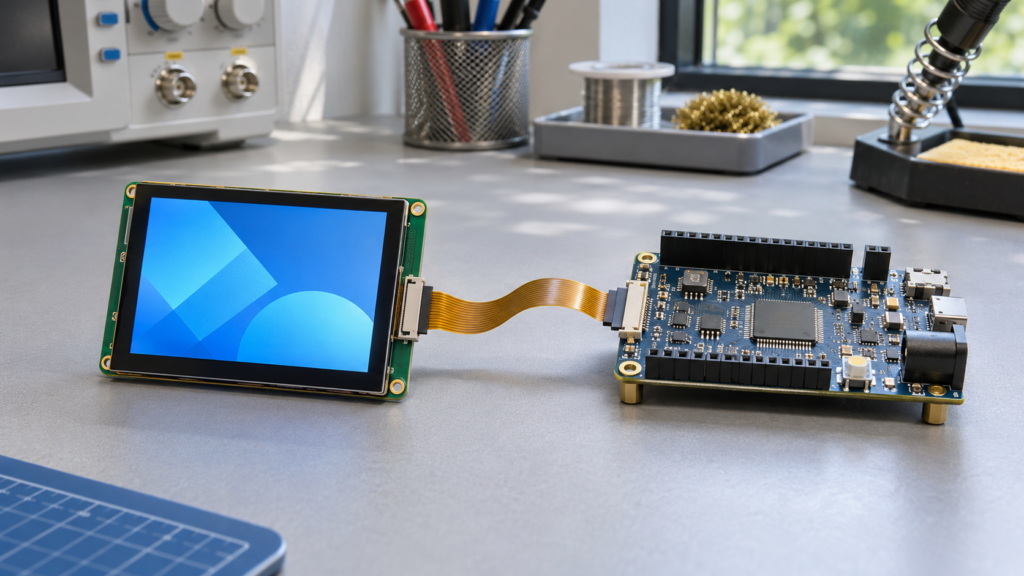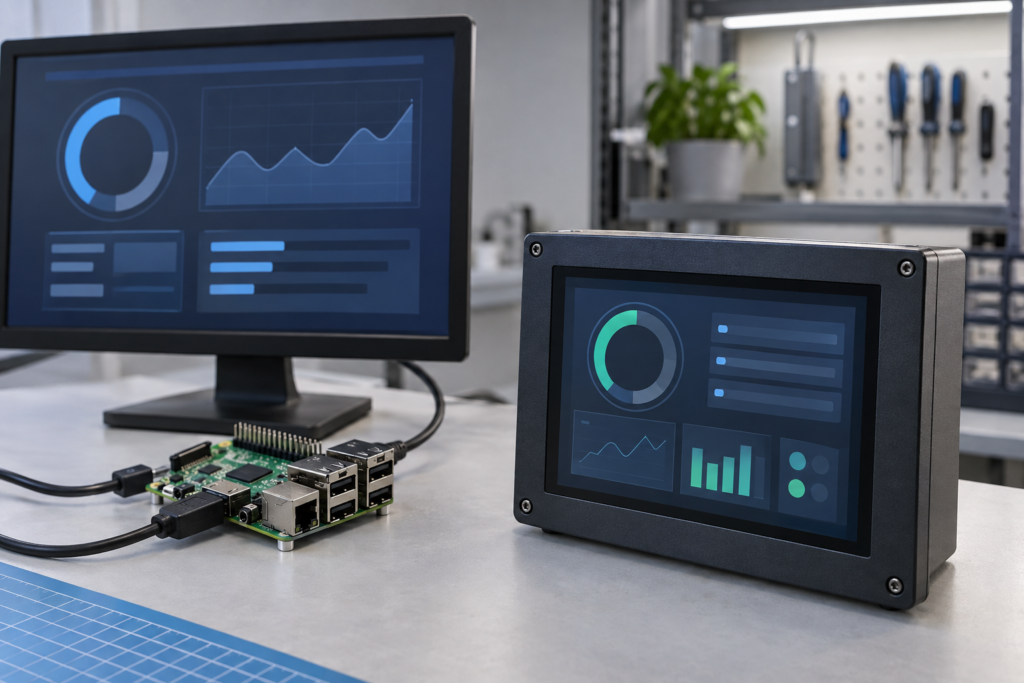
Una Raspberry Pi puede convertir una pantalla, un panel táctil y una interfaz de software en un prototipo de HMI funcional rápidamente. Conecte un monitor mediante HDMI, inicie el sistema operativo y el concepto puede ser visible en minutos. Convertir ese prototipo en un producto compacto y fiable es una tarea de ingeniería diferente.
Al seleccionar una pantalla para Raspberry Pi proyectos, el conector es solo una consideración. El equipo de desarrollo también debe evaluar la resolución nativa, la temporización de la pantalla, la comunicación táctil, la distribución de energía, el comportamiento de arranque, el brillo, el ángulo de visión, la instalación mecánica y el soporte de software.
Esta guía explica las principales rutas de pantalla y las decisiones que importan cuando se espera que un prototipo basado en Raspberry Pi se convierta en un terminal cerrado, controlador, dispositivo de información o producto comercial de bajo volumen.
Comenzar con el producto, no con el conector
Es tentador comenzar buscando una pantalla con un conector HDMI o DSI. Un proceso de selección más sólido comienza con lo que debe hacer el producto terminado.
Defina lo siguiente antes de comparar módulos de pantalla:
- Dispositivo objetivo y aplicación
- Área visible requerida y dimensiones del recinto
- Interfaz horizontal, vertical, cuadrada, redonda o en forma de barra
- Distancia de visualización normal y posición del usuario
- Entorno interior, exterior o de alta luz ambiental
- Comportamiento táctil requerido
- Espacio interno disponible para cables y placas controladoras
- Tiempo de funcionamiento continuo esperado
- Expectativas de arranque y apagado
- Cantidad de prototipos y volumen de proyecto esperado
Una pantalla que es conveniente para el desarrollo de software puede ser demasiado grande, reflectante o mecánicamente incómoda para el recinto final. A la inversa, un panel nativo compacto puede encajar bien en el producto pero requerir más trabajo de controlador e integración.
Cuatro rutas de conexión de pantalla a considerar
1. Pantalla HDMI o placa controladora HDMI
HDMI es generalmente la ruta más sencilla para un prototipo temprano. Un monitor HDMI completo contiene su propio controlador de temporización, sistema de alimentación y electrónica de pantalla. Un módulo TFT embebido también puede conectarse a través de una placa controladora HDMI activa compatible con ese panel.
Las ventajas de la ruta HDMI pueden incluir:
- Desarrollo rápido de prototipos
- Separación entre la Raspberry Pi y la interfaz del panel nativo
- Soporte para el comportamiento de pantalla común del sistema operativo
- Posible reutilización con otro host compatible con HDMI
- Pruebas más sencillas con fuentes de vídeo estándar
Las contrapartidas pueden incluir área adicional de PCB, cableado, conectores, consumo de energía y complejidad de arranque. Una placa controladora aún debe soportar la resolución exacta del LCD, la temporización, la definición de pines, la retroiluminación y la configuración del firmware.
Raspberry Pi OS normalmente utiliza información de capacidad de pantalla para seleccionar un modo HDMI y proporciona controles para resolución, frecuencia de actualización, orientación y escalado.1 Sin embargo, un controlador embebido no estándar puede no reportar todos los modos correctamente, y las resoluciones inusuales pueden requerir trabajo adicional del sistema o del firmware.
2. Pantalla DSI
DSI proporciona una conexión de pantalla compacta y puede reducir la necesidad de una placa de conversión HDMI externa. Esto puede ser atractivo para un recinto delgado o un HMI integrado.
Un conector DSI no hace que todos los paneles MIPI DSI sean directamente compatibles. El proyecto debe tener en cuenta:
- Modelo de Raspberry Pi y formato del conector
- Cable flexible correcto
- Configuración de carriles DSI
- Resolución y temporización del panel
- CI controlador y comandos de inicialización
- Controlador de panel Linux o soporte de device-tree
- Requisitos de retroiluminación y control de energía
- Soporte del controlador táctil
La pantalla táctil oficial de Raspberry Pi ilustra cómo importan el modelo, el conector y los detalles del cable: diferentes generaciones de Raspberry Pi pueden requerir configuraciones FFC distintas, y las integraciones con Compute Module pueden requerir que el integrador gestione la detección y la asignación de interfaces.2
No se debe conectar un LCD MIPI genérico de smartphone o tablet asumiendo que el conector físico es suficiente. La integración de MIPI DSI es específica del panel y puede requerir adaptación tanto de hardware como de software.

3. Pantalla DPI o RGB paralela
La Interfaz Paralela de Pantalla puede conectar un panel RGB compatible a través de recursos GPIO. La documentación de Raspberry Pi describe DPI como una alternativa a HDMI y DSI en dispositivos que exponen los GPIO necesarios, con datos RGB y señales de temporización transportados a través de la interfaz paralela.3
Esta ruta puede ser adecuada para proyectos embebidos que ya utilizan un LCD RGB compatible, pero implica compromisos importantes:
- Puede ocuparse un número sustancial de pines GPIO.
- Otras funciones basadas en GPIO pueden entrar en conflicto con la asignación de la pantalla.
- La temporización del panel debe configurarse correctamente.
- Puede ser necesaria una placa portadora, una PCB adaptadora o un cable controlado.
- La alimentación y el control de la retroiluminación permanecen separados.
- El voltaje y el pinout del LCD deben coincidir con la electrónica de interfaz.
Por lo tanto, DPI debe tratarse como una interfaz embebida diseñada, no como una conexión genérica de cable plano.
4. Pantalla SPI
Pequeña SPI pequeñas puede ser útil para paneles de estado, controles compactos e interfaces que no requieren velocidades de fotogramas similares a las de escritorio. Utilizan menos líneas de señal que una conexión RGB paralela amplia, pero la tasa de actualización disponible y el comportamiento del software deben ser apropiados para la interfaz de usuario prevista.
Una pantalla SPI puede ser adecuada para botones, valores, indicadores y gráficos relativamente simples. Puede ser menos adecuada para paneles de control animados grandes, video o transiciones complejas de pantalla completa.
El resultado real depende de la resolución, la configuración del bus, el CI controlador, el controlador de software y la carga de trabajo de la aplicación. “SPI” por sí solo no define el rendimiento utilizable.
HDMI, DSI, DPI o SPI: una comparación práctica
| Ruta de pantalla | Ventaja principal | Preocupación principal de integración | Rol típico |
|---|---|---|---|
| HDMI | Desarrollo rápido y ruta de video familiar | Hardware controlador adicional, cables, alimentación y espacio de encapsulado | Prototipo, kiosco, equipo de prueba o terminal cerrado |
| DSI | Conexión de pantalla directa compacta | Controlador específico del panel, temporización, inicialización y compatibilidad de cable | HMI con pantalla táctil integrada |
| DPI / RGB | Conexión paralela directa a paneles compatibles | Consume recursos GPIO y requiere temporización precisa | Diseño personalizado de placa portadora o pantalla embebida |
| SPI | Bajo recuento de señales para pantallas pequeñas | Limitaciones de la tasa de actualización y del controlador de software | Pantalla de estado o interfaz compacta simple |
La mejor ruta no es necesariamente la que tiene menos componentes. Es la ruta que proporciona rendimiento suficiente mientras mantiene manejables los riesgos de software, mecánicos, de energía y de ciclo de vida.
La resolución debe coincidir con la interfaz real
Las placas Raspberry Pi pueden generar varios modos de pantalla, pero el sistema final aún necesita una estrategia de resolución clara.
Plantee tres preguntas separadas:
- ¿Cuál es la resolución nativa del panel LCD?
- ¿Qué resolución genera la Raspberry Pi?
- ¿Un controlador o una capa de software escala entre ambas?
Para una pantalla HDMI, el monitor o el controlador pueden comunicar los modos compatibles al sistema operativo. Si el controlador no informa el modo esperado, el sistema puede seleccionar otra resolución, producir bordes o no mostrar correctamente.
Para DSI, DPI y otras rutas de panel nativas, la resolución y la temporización normalmente necesitan soporte explícito del panel. Que coincidan el ancho y la altura no es suficiente; el reloj de píxeles, los porches, la sincronización y la polaridad de señal también pueden importar.
Elija la resolución de la interfaz de usuario antes de finalizar el LCD
Una pantalla de alta resolución puede hacer que el texto y los gráficos sean más claros, pero también cambia el escalado de la interfaz, la carga de trabajo gráfica y el diseño de los objetivos táctiles. Una pantalla físicamente pequeña y de alta densidad puede requerir un mayor escalado de software para que los controles sigan siendo utilizables.
Pruebe la aplicación real al tamaño físico previsto. Un escritorio que parece aceptable en un monitor puede producir controles demasiado pequeños para una pantalla táctil integrada.
La forma y orientación de la pantalla afectan el software
Raspberry Pi OS ofrece opciones para la orientación y el escalado de la pantalla, pero cambiar la orientación de salida no crea automáticamente una buena interfaz vertical o para pantalla de barra.1
Un producto vertical debe diseñarse en torno a una disposición vertical. Una pantalla de barra debe utilizar una interfaz de usuario que se adapte a un área activa amplia y poco profunda. Una pantalla LCD circular puede utilizar un framebuffer cuadrado mientras requiere que la aplicación mantenga el contenido crítico dentro del círculo visible.
Antes de seleccionar un formato de pantalla inusual, verifique:
- Si el sistema operativo previsto reconoce la resolución nativa
- Si la rotación por hardware o software está disponible
- Si la aplicación puede renderizar en esa relación de aspecto
- Si las coordenadas táctiles rotan con la pantalla
- Si la salida de arranque y de consola utilizan la misma orientación
Táctil, vídeo y alimentación son tres decisiones separadas
Un producto descrito como pantalla táctil para Raspberry Pi normalmente contiene varias funciones eléctricas. Estas deben revisarse de forma independiente.
Ruta de vídeo
HDMI, DSI, DPI, SPI u otra ruta compatible transporta la información de imagen al sistema de pantalla.
Ruta táctil
El controlador táctil informa las coordenadas a la Raspberry Pi. Dependiendo del ensamblaje, esta comunicación puede utilizar USB, I²C u otra interfaz. Una conexión de vídeo funcional no demuestra que el controlador táctil tenga un driver compatible.
Ruta de alimentación
La lógica del LCD, la placa controladora, la retroiluminación y el panel táctil requieren alimentación. Algunos ensamblajes de pantalla pueden tomar alimentación del host, mientras que otros necesitan una entrada regulada separada.
El diseño total debe considerar:
- Demanda de alimentación de la Raspberry Pi
- Demanda de la lógica de la pantalla y de la placa controladora
- Demanda de la retroiluminación LED
- Demanda del controlador táctil
- Periféricos USB y otros dispositivos conectados
- Corriente de arranque y caída de tensión en el cable
Alimentar la pantalla desde un conector conveniente no es suficiente si la fuente, el cable y el conector no pueden soportar el sistema completo bajo carga.

Por qué el táctil funciona pero el puntero es incorrecto
Una pantalla puede mostrar la imagen correcta mientras las coordenadas táctiles están rotadas, reflejadas o escaladas incorrectamente. Esto ocurre porque la orientación de la pantalla y la orientación táctil se gestionan a través de diferentes partes de la pila de software.
Los síntomas típicos incluyen:
- Tocar el lado izquierdo mueve el puntero hacia la derecha
- El contenido de la pantalla vertical funciona pero el tacto permanece en orientación horizontal
- Las coordenadas táctiles cubren solo parte de la pantalla
- Los botones cerca del borde son difíciles de activar
- Un borde de vidrio de cobertura oculta parte del área táctil activa
El sistema puede necesitar transformación táctil, calibración, configuración del driver o ajuste del firmware. La prueba final debe utilizar el sistema operativo y la aplicación previstos dentro de la carcasa real.
El brillo no es una especificación aislada
Una pantalla utilizada en un banco de pruebas interior puede volverse difícil de leer después de instalarse cerca de una ventana o detrás de un vidrio de cobertura reflectante.
La visibilidad de la pantalla depende de:
- Brillo del LCD
- Iluminación ambiental
- Contraste y ángulo de visión
- Reflexión del vidrio de cobertura
- Construcción de la capa táctil
- Espacio de aire o pegado óptico
- Tratamiento antirreflejo o antirreflejante
- Colores de la interfaz de usuario y tamaño de fuente
Seleccione el brillo según el entorno de instalación en lugar de asumir que el valor más alto disponible es siempre preferible. Una mayor potencia de retroiluminación puede afectar el calor, el diseño de la fuente de alimentación y la ventilación de la carcasa.
La integración mecánica cambia la elección de pantalla
Un monitor de desarrollo es un producto terminado con su propio soporte y carcasa. Una pantalla integrada debe convertirse en parte de otro producto.
La revisión mecánica debe cubrir:
- Contorno y grosor del módulo LCD
- Área activa y abertura de la carcasa
- Puntos de montaje y estructura de soporte
- Dimensiones de la placa controladora
- Radio de curvatura de HDMI, USB o FFC
- Inserción del conector y acceso para mantenimiento
- Dimensiones y serigrafía del vidrio de cubierta
- Método de unión táctil
- Ventilación y holgura de componentes
- Retención de cables y alivio de tensión
Una pantalla que funciona con cables sueltos puede fallar mecánicamente cuando esos mismos cables se doblan bruscamente dentro de una carcasa compacta. La ubicación de los conectores debe evaluarse antes de congelar el diseño de la carcasa.
El comportamiento de arranque importa en un HMI
Un desarrollador de prototipos puede tolerar mensajes de arranque, cambios de resolución o un escritorio retardado. Los usuarios de una HMI terminada esperan un proceso de inicio controlado.
Probar lo que el usuario ve durante:
- La aplicación inicial de energía
- El arranque del sistema operativo
- La carga de la aplicación
- La reconexión de la pantalla
- El reinicio inesperado
- El apagado normal
El panel, la placa controladora y la retroiluminación pueden activarse en momentos diferentes. Puede aparecer una imagen brillante en blanco o un fotograma intermedio no válido antes de que se inicie la aplicación. Según la ruta de hardware seleccionada, el proyecto puede necesitar secuenciación de retroiluminación, control de lanzamiento de la aplicación, una pantalla de bienvenida o coordinación del firmware.
¿Placa prototipo o Compute Module?
Una placa Raspberry Pi estándar puede ser una plataforma de desarrollo eficaz y también puede adaptarse a algunos productos terminados de bajo volumen. Un diseño comercial más integrado puede considerar un Compute Module y una placa portadora cuando la carcasa, la ubicación de E/S y el control de conectores se conviertan en prioridades.
Esta es una decisión de arquitectura del sistema, no un requisito de la pantalla. Pasar a un Compute Module no hace automáticamente que un LCD sea compatible. El diseño de la placa portadora aún debe proporcionar la interfaz de pantalla correcta, alimentación, ruta táctil, control de retroiluminación y soporte de software.
Por lo tanto, la pantalla debe seleccionarse teniendo en mente la arquitectura de producción prevista. De lo contrario, una pantalla probada con un adaptador HDMI externo puede requerir una reelaboración sustancial cuando el producto pase a una placa portadora personalizada.
Pantalla de desarrollo vs. pantalla de producto
| Prioridad de desarrollo | Prioridad de producto |
|---|---|
| Conexión rápida | Integración controlada y mantenible |
| Resolución de escritorio disponible | Resolución nativa de la interfaz de usuario y escalado correcto |
| Cables HDMI y USB sueltos | Cables retenidos o conexiones FFC integradas |
| Refrigeración al aire libre | Comportamiento térmico dentro de la carcasa |
| Vidrio frontal genérico | Vidrio de cubierta y conjunto táctil específicos del producto |
| Reinicio y configuración manuales | Arranque, recuperación y apagado repetibles |
| Una muestra de ingeniería | Componentes, firmware y proceso de producción controlados |
Un proceso de validación de prototipo a producto
1. Confirmar la plataforma informática
Registrar el modelo de Raspberry Pi o Compute Module, el sistema operativo, los periféricos requeridos y las conexiones de pantalla disponibles.
2. Fijar los requisitos de la pantalla
Definir tamaño, resolución, forma, brillo, posición de visualización, comportamiento táctil, vidrio de cubierta y entorno.
3. Seleccionar la arquitectura de interfaz
Elegir HDMI, DSI, DPI, SPI u otra ruta compatible basándose en requisitos técnicos y no en la conveniencia del conector.
4. Probar video, táctil y alimentación por separado
Verificar la resolución nativa y la temporización, luego verificar la comunicación táctil y la estabilidad de la alimentación. Documentar cada cable, adaptador, controlador y dependencia de configuración.

5. Construir un prototipo de la carcasa
Verificar ángulo de visión, reflexión, alineación táctil, enrutamiento de FFC, acceso a conectores, ventilación y presión de montaje.
6. Probar la aplicación real
Ejecutar la interfaz prevista de forma continua. Probar arranque, apagado de pantalla, reinicio, táctil, orientación y flujos de trabajo normales del usuario.
7. Controlar la configuración de producción
Registrar la LCD aprobada, el controlador táctil, la placa controladora, el firmware, la imagen del sistema operativo, los cables y las piezas mecánicas. Un cambio en uno de los elementos puede requerir una nueva prueba de compatibilidad.
Información necesaria para una revisión de pantalla para Raspberry Pi
Para una evaluación específica del proyecto, preparar:
- Modelo de Raspberry Pi o Compute Module
- Sistema operativo y marco de aplicación
- Producto objetivo y entorno de uso
- Tamaño, forma y resolución de pantalla requeridos
- Conexión preferida HDMI, DSI, DPI, SPI u otra
- Tecnología táctil e interfaz de comunicación
- Requisitos de brillo y ángulo de visión
- Requisitos del vidrio de cubierta y del adhesivo
- Plano del encapsulado y espacio interno disponible
- Arquitectura de alimentación y periféricos conectados
- Expectativas de arranque y apagado
- Cantidad de prototipos y demanda anual estimada
Elegir una arquitectura de pantalla, no solo una pantalla
Una pantalla adecuada para Raspberry Pi es más que una LCD que pueda mostrar el escritorio. La pantalla, la electrónica de interfaz, el controlador táctil, el sistema de alimentación, el software y el encapsulado deben funcionar como un solo producto.
HDMI puede acelerar la creación de prototipos, mientras que DSI o DPI pueden admitir una arquitectura más integrada cuando el panel requerido y el soporte de software están disponibles. SPI puede ser práctico para interfaces más pequeñas y sencillas. Ninguna de estas rutas es universalmente mejor.
Si necesita pasos de instalación para un módulo existente, consulte Cómo Configurar una Pantalla TFT LCD para Raspberry Pi. Para ver un ejemplo de producto RJY actual, revise la pantalla LCD táctil de 7 pulgadas para Raspberry Pi.
Para un proyecto OEM o HMI embebido, explore las soluciones de pantalla personalizadas de RJY o contacte a RJY con los requisitos de plataforma informática, pantalla, táctil y encapsulado para una revisión de compatibilidad.
Preguntas frecuentes
¿Qué pantalla funciona con Raspberry Pi?
Una pantalla compatible puede usar HDMI, DSI, DPI, SPI u otra ruta compatible. La compatibilidad depende del modelo de Raspberry Pi, la resolución del panel, la interfaz, la temporización, el soporte de controladores, la interfaz táctil, la alimentación y la configuración del sistema operativo.
¿Es mejor HDMI o DSI para una pantalla de Raspberry Pi?
HDMI suele ser conveniente para prototipado rápido y salida de vídeo estándar. DSI puede admitir una conexión integrada más compacta, pero requiere hardware específico del panel, cable y compatibilidad de software. La mejor opción depende de la arquitectura del producto final.
¿Puede cualquier LCD MIPI DSI conectarse directamente a Raspberry Pi?
No. El panel debe coincidir con el hardware DSI disponible y requiere una configuración adecuada de carriles, temporización, inicialización, soporte de controladores, alimentación y control de retroiluminación. Un conector compatible no establece compatibilidad.
¿Por qué funciona la pantalla de Raspberry Pi pero no la pantalla táctil?
El vídeo y el táctil normalmente utilizan rutas de comunicación separadas. La LCD puede mostrar una imagen mientras el controlador táctil aún carece de la conexión USB o I²C correcta, del controlador, de la orientación o de la configuración de coordenadas.
¿Qué debe probarse antes de usar una pantalla de Raspberry Pi en un producto?
Probar la resolución nativa, la temporización, el arranque, los ciclos de encendido repetidos, la alineación táctil, la estabilidad de la alimentación, el brillo, el ángulo de visión, la temperatura del encapsulado, el enrutamiento de cables, el montaje mecánico y el flujo de trabajo completo de la aplicación.