







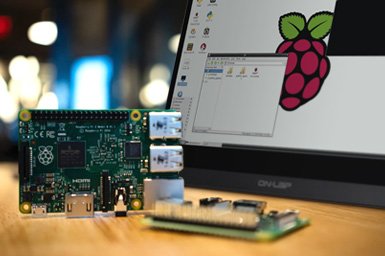
Para ingenieros de software embebido, hackers de hardware y arquitectos de IoT industrial, la Raspberry Pi es el rey indiscutible del prototipado rápido. En su estado predeterminado “sin cabeza” (accesible por SSH), es un caballo de batalla silencioso e invisible. Pero en el momento en que necesitas una Interfaz Hombre-Máquina (HMI) —ya sea que estés construyendo un termostato inteligente para el hogar, un panel de control de fábrica o un prototipo de dispositivo médico personalizado— debes salvar la brecha entre el código y la interacción física.
Integrar una pantalla TFT LCD para Raspberry Pi suele ser el rito de paso más frustrante en el desarrollo de hardware. Si alguna vez has conectado una pantalla a los pines GPIO de tu Pi solo para encontrarte con el infame “Pantallazo Blanco de la Muerte”, sabes exactamente lo compleja que puede ser esta integración.
Esta guía de ingeniería exhaustiva y paso a paso te guiará a través de las conexiones de hardware precisas, las superposiciones subyacentes del Árbol de Dispositivos de Linux y las configuraciones de software modernas de Wayland/X11 necesarias para desplegar con éxito una pantalla TFT LCD en una Raspberry Pi.
1. Triaje Arquitectónico: Comprender la Interfaz de su Pantalla
Antes de tocar un solo cable puente o escribir sudo nano, debes entender cómo cómo se comunica tu pantalla con la Raspberry Pi. El método de conexión dicta por completo la tasa de fotogramas, la carga de la CPU y los controladores de software requeridos.
Hay cuatro formas principales de conectar una pantalla TFT LCD para Raspberry Pi.
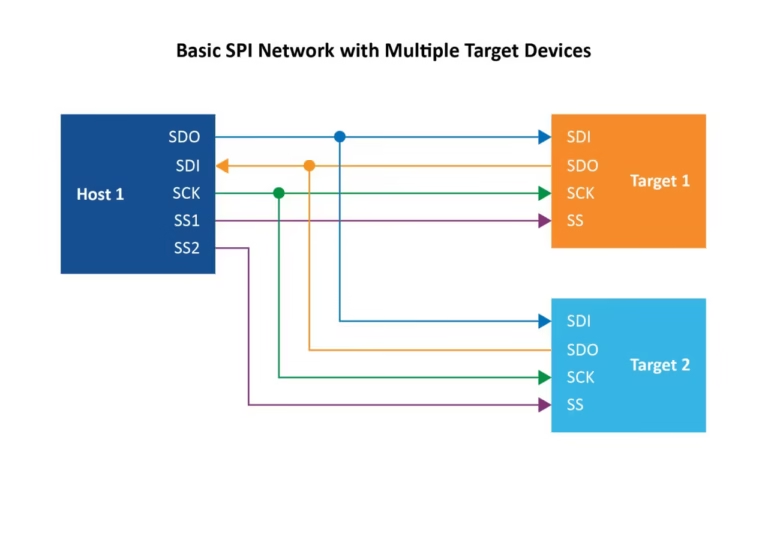
A. La Interfaz SPI (Interfaz Periférica en Serie)
Esta es la interfaz más común para pantallas pequeñas (1.5″ a 3.5″). Estas pantallas se colocan directamente en el cabezal de 40 pines GPIO.
- La Realidad: SPI es un protocolo serie. Envía datos de píxeles un bit a la vez. Es inherentemente lento.
- Caso de Uso: Perfecto para interfaces de usuario estáticas, lecturas de sensores o cuadros de mando con mucho texto.
- Limitaciones: No esperes reproducir vídeo a 60 FPS en una pantalla SPI. Estás físicamente limitado por la velocidad del bus SPI (típicamente limitada a unos 32MHz a 48MHz), lo que produce un máximo de 15 a 25 FPS en una pantalla de resolución 320×480. Se requiere una alta carga de CPU para enviar los píxeles.
B. La Interfaz MIPI DSI (Interfaz Serie de Pantalla)
Esta utiliza el conector de cable plano dedicado en la placa de la Raspberry Pi (etiquetado como “DISPLAY” o “MIPI” en los modelos Pi 5).
- La Realidad: DSI es una interfaz de señalización diferencial de alta velocidad que accede directamente a la GPU Broadcom de la Raspberry Pi.
- Caso de Uso: La mejor opción absoluta para interfaces de usuario fluidas, reproducción de vídeo y gráficos complejos. Libera completamente la CPU y deja tus pines GPIO disponibles para otros sensores.
- Limitaciones: Las pantallas DSI suelen limitarse a pantallas oficiales de Raspberry Pi o a modelos específicos de terceros con chips puente personalizados.
C. La Interfaz DPI (Interfaz Paralela de Pantalla)
DPI utiliza casi todos los pines GPIO (hasta 24 pines para color RGB888, más las señales de sincronización) para controlar un panel LCD sin procesar.
- La Realidad: Ofrece velocidades similares a HDMI y carga cero para la CPU sin usar el voluminoso puerto HDMI.
- Caso de Uso: Gabinetes de arcade personalizados o construcciones industriales donde el puerto HDMI está bloqueado o se necesita para una pantalla secundaria.
- Limitaciones: Pierdes casi todos tus pines GPIO. No puedes añadir fácilmente sensores I2C o botones SPI.
D. El Combo HDMI / USB
Las pantallas TFT LCD grandes para Raspberry Pi (de 5 a 10 pulgadas) suelen usar HDMI estándar para la señal de pantalla y un cable USB para la interfaz táctil.
- La Realidad: Simplicidad plug-and-play. La Pi la trata como un monitor de escritorio estándar.
- Limitaciones: Cableado voluminoso. Es difícil integrarla limpiamente en una carcasa de producto personalizada y delgada.
Para el propósito de esta guía práctica, nos centraremos en la integración notoriamente más difícil: la pantalla GPIO basada en SPI, ya que requiere la comprensión más profunda del kernel de Linux.
2. Ensamblaje de Hardware: Cableado de la Pantalla SPI
Si tu pantalla SPI no se encaja directamente en los cabezales GPIO como un “HAT” (Hardware Adjuntado en la Parte Superior), necesitarás cablearla manualmente.
La Regla de Oro del Hardware
Nunca cables una pantalla mientras la Raspberry Pi está encendida. Conectar en caliente los pines GPIO puede causar un pico de voltaje que destruirá instantáneamente el CI controlador de la LCD o, peor aún, freirá el SoC Broadcom de la Raspberry Pi.
Anatomía de la Configuración de Pines SPI
Para hacer funcionar una pantalla TFT LCD estándar para Raspberry Pi por SPI, debes conectar la alimentación, el bus SPI (MOSI, SCLK, CE) y los pines de control (DC, Reset).
Aquí está el mapeo estándar que debes ejecutar usando cables puente hembra-hembra:
| Pin de la Pantalla | Función | Pin Físico de la Raspberry Pi | GPIO BCM de la Raspberry Pi |
| VCC/5V | Alimentación | Pin 2 o 4 | Alimentación 5V |
| GND | Tierra (GND) | Pin 6 (o cualquier GND) | Tierra (GND) |
| MOSI (SDI) | Datos a la Pantalla | Pin 19 | GPIO 10 (SPI0_MOSI) |
| SCLK (SCK) | Reloj SPI | Pin 23 | GPIO 11 (SPI0_SCLK) |
| CS / CE0 | Selección de Chip | Pin 24 | GPIO 8 (SPI0_CE0) |
| DC / RS | Datos/Comando | Pin 22 (Valor por defecto común) | GPIO 25 |
| RST / RES | Reinicio | Pin 18 (Valor por defecto común) | GPIO 24 |
| BLK / LED | Retroiluminación | Pin 12 (PWM) o 3.3V | GPIO 18 (PWM0) |
Consejo de Ingeniería: La DC (Datos/Comando) El pin es crucial. SPI solo envía unos y ceros. El controlador de la pantalla (como el ILI9341) necesita saber si esos unos y ceros son datos de color de píxel o comandos del sistema (como “encender la pantalla”). El pin DC cambia a alto o bajo para indicar al controlador cómo interpretar los datos SPI entrantes.
3. Configuración del Kernel: La Superposición del Árbol de Dispositivos (Device Tree Overlay)
Has cableado la pantalla. Enciendes la Pi. La pantalla se ilumina, pero está completamente blanca. Esta es la Pantalla Blanca de la Muerte. Significa que la retroiluminación tiene energía, pero el kernel de Raspberry Pi no sabe que la pantalla existe, por lo que no envía ningún dato de píxel.
Debemos indicar al kernel de Linux cómo comunicarse con la pantalla. En el sistema operativo moderno de Raspberry Pi (Bookworm y posteriores), esto se hace mediante Superposiciones del Árbol de Dispositivos (dtoverlay).
Paso 3.1: Habilitar el Bus SPI
Primero, debes desbloquear el hardware SPI en la Pi.
- Conéctate por SSH a tu Raspberry Pi.
- Ejecuta la herramienta de configuración:Bash
sudo raspi-config - Navega a Opciones de Interfaz -> SPI -> Selecciona Sí para habilitar.
- Reinicia la Pi.
Paso 3.2: Identificar el Controlador de Pantalla (El Driver)
Los paneles TFT LCD son vidrio "tonto". Son controlados por un microchip pegado en la parte posterior del vidrio (o en la PCB). Los controladores más comunes en los mercados de fabricantes europeos/estadounidenses son:
- ILI9341 (Muy común en pantallas de 2.4″ a 2.8″)
- ST7789 (Común en pantallas IPS de 1.3″ a 2.0″)
- ILI9486 (Común en pantallas de 3.5″)
Tú debe sabes qué controlador usa tu pantalla. Consulta la hoja de datos del fabricante.
Paso 3.3: Editar config.txt
En el sistema operativo moderno de Raspberry Pi, el archivo de configuración de arranque se ha movido.
Ábrelo usando el editor de texto nano:
Bash
sudo nano /boot/firmware/config.txt
(Nota: En versiones anteriores del sistema operativo Bullseye, la ruta es simplemente /boot/config.txt)
Desplázate al final del archivo y añade la superposición específica para tu controlador. Por ejemplo, si estás usando una pantalla ILI9341 cableada exactamente como en la tabla anterior:
Ini, TOML
# Habilitar SPI
Para una pantalla ST7789 (comúnmente usada en Adafruit PiTFTs):
Ini, TOML
dtoverlay=adafruit-st7789v-hAT,fps=30
Guarda el archivo (Ctrl+O, Enter) y sal (Ctrl+X).
Reinicia la Raspberry Pi: sudo reboot.
Si está configurado correctamente, la pantalla blanca se volverá negra durante el arranque, y eventualmente verás el texto de la consola de Linux desplazándose por la pequeña pantalla.
4. Arquitecturas Gráficas Modernas: FBCP vs. DRM/KMS
Aquí es donde muchos tutoriales de 2020 te llevarán por mal camino.
Históricamente, si querías reflejar tu escritorio principal HDMI en una pequeña pantalla SPI TFT LCD para Raspberry Pi, usabas una herramienta llamada fbcp (Copia del Framebuffer). Tomaba una instantánea del framebuffer principal de la GPU (fb0) y la copiaba agresivamente al framebuffer de la pantalla SPI (fb1).
).
La Verdad sobre Wayland A partir de Raspberry Pi OS Bookworm, se abandonó el sistema de ventanas X11 y la arquitectura heredada de framebuffer. La Pi ahora utiliza Wayland (específicamente el compositor Wayfire) y la arquitectura DRM/KMS.
fbcp (Direct Rendering Manager / Kernel Mode Setting).
fbcp ya no funciona en el Raspberry Pi OS moderno.
Cómo controlar la interfaz de usuario hoy:.
Si está construyendo una HMI industrial o un dispositivo personalizado, no debería intentar ejecutar un escritorio GUI completo en una pantalla de 3.5 pulgadas de todos modos. En su lugar, debería escribir una aplicación que renderice directamente a la capa DRM/KMS utilizando bibliotecas aceleradas por hardware.
- La Pila Profesional: LVGL (Light and Versatile Graphics Library):.
- Una biblioteca de código abierto en C que escribe directamente en el subsistema DRM de Linux. Es increíblemente ligera y perfecta para pantallas SPI. Qt / PyQt:
Puede configurar aplicaciones Qt para que se ejecuten usando los pluginsoeglfso. - linuxfb , evitando por completo el escritorio Wayland y dibujando su interfaz de usuario directamente en la pantalla TFT LCD.
Modo Kiosko:
Si absolutamente debe usar tecnologías web (HTML/CSS/JS), puede configurar Wayfire para arrancar directamente en un navegador Chromium a pantalla completa apuntando a un servidor Node.js local.
5. Calibrando la Interfaz Táctil
- Si su pantalla TFT LCD para Raspberry Pi tiene una capa táctil, lograr que la pantalla muestre una imagen es solo la mitad de la batalla. Ahora debe asegurarse de que cuando toque la esquina superior izquierda, el cursor del mouse vaya realmente a la esquina superior izquierda. Táctil Resistivo vs. Capacitivo.
- Resistivo (Controlador XPT2046): Requiere presión. Muy común en pantallas SPI baratas de 3.5″. Requiere una calibración intensa porque la resistencia analógica varía según la temperatura y el lote de fabricación.
Capacitivo (Controladores FT6236 / Goodix):
Como un teléfono inteligente. Generalmente no requiere calibración, ya que la cuadrícula se mapea digitalmente a los píxeles en la fábrica. Utiliza el bus I2C en lugar de SPI. Calibrando una Pantalla Resistiva XPT2046 bajo Wayland/Libinput Debido a que X11 está obsoleto, la antigua herramienta xinput_calibrator integrada y el ya no sirve. Hoy, las pantallas táctiles son manejadas por libinput.
- y reglas de
udev.Primero, asegúrese de que el controlador táctil esté cargado en - /boot/firmware/config.txt
:Ini, TOML - dtoverlay=ads7846,cs=1,penirq=17,penirq_pull=2,speed=1000000,keep_vref_on=1
Reinicie e instale la herramienta de calibración de libinput:Bashsudo apt install westonWayfire (el compositor por defecto) utiliza un archivo de configuración específico para dispositivos de entrada. Debe editar la configuración de Wayfire para mapear correctamente la matriz táctil. Abra~/.config/wayfire.ini.y localice la sección1 0 0 0 1 0.)
[input].
. Necesitará agregar una matriz de calibración.
(Nota: La matriz exacta depende de si su pantalla está en modo horizontal o vertical. Una matriz de identidad por defecto es.
1 0 0 0 1 0 udev ). velocidad Si los ejes táctiles están invertidos (mover el dedo hacia arriba mueve el mouse hacia abajo), debe invertir los valores de la matriz. Por ejemplo, para invertir el eje Y, su regla de udev o la matriz de configuración de Wayfire cambiaría el multiplicador de escala Y a un valor negativo.
Ini, TOML
6. Overclocking del Bus SPI (Persiguiendo Fotogramas)
Si su interfaz de usuario se siente lenta, puede intentar hacer overclock al bus SPI para exprimir unos pocos fotogramas más por segundo de la pantalla TFT LCD de Raspberry Pi.
Advertencia: Abra.
/boot/firmware/config.txt
y localice la línea de su driver overlay. Agregue el parámetro.
speed.
Preguntas frecuentes (FAQ)
(medido en Hz).
R: dtoverlay=rpi-display,speed=48000000.
- Verifique el cableado: Verifique los pines MOSI, SCLK, y específicamente los pines CS (Selección de Chip) y DC (Datos/Comando).
- Verifique la configuración: Asegúrese de que
dtparam=spi=onesté activo en suudev. - Verifique el controlador: Asegúrese de cargar el controlador correcto
dtoverlaypara el chip controlador específico de su pantalla (por ejemplo, ILI9341 vs. ST7789).
P2: ¿Puedo ejecutar un entorno de escritorio GUI estándar (como Chromium o VLC) en una pantalla SPI de 3.5 pulgadas?
R: Técnicamente sí, pero prácticamente no. El bus SPI simplemente no tiene el ancho de banda suficiente para manejar 320×480 píxeles a 60 cuadros por segundo. La reproducción de video resultará en un severo efecto de tearing, y la interfaz de usuario del escritorio se sentirá increíblemente lenta. Para entornos de escritorio o video, debe usar una pantalla MIPI DSI o HDMI. Las pantallas SPI son para interfaces gráficas simples y estáticas, botones y lecturas de texto.
P3: Los clics de mi pantalla táctil se registran, pero el cursor del ratón va al lado opuesto de la pantalla. ¿Cómo lo soluciono?
R: Sus ejes táctiles están invertidos en relación con los ejes de su pantalla. Esto sucede si rota la pantalla en software (por ejemplo, display_lcd_rotate=2) pero no rota la matriz táctil. Debe aplicar una Matriz de Transformación a través de ya no sirve. Hoy, las pantallas táctiles son manejadas por reglas o dentro de su configuración de Wayfire/X11 para intercambiar los ejes X e Y o invertirlos.
P4: ¿Agregar una pantalla LCD sobrecargará la fuente de alimentación de mi Raspberry Pi?
R: Puede hacerlo, dependiendo del modelo de Pi y del tamaño de la pantalla. Una Raspberry Pi 4 o 5 requiere una fuente de alimentación robusta de 5.1V / 3A a 5A. Una pantalla SPI de 3.5 pulgadas consume alrededor de 100mA a 150mA para su retroiluminación LED, lo cual los pines GPIO de 5V pueden manejar de forma segura. Sin embargo, una pantalla de 7 pulgadas o 10 pulgadas puede consumir desde 500mA hasta 1A. Para pantallas mayores de 5 pulgadas, debe alimentar la pantalla desde una fuente de alimentación USB externa dedicada, no desde los pines GPIO del Pi, para evitar la limitación por bajo voltaje (indicada por el icono de rayo amarillo).
P5: Quiero construir un producto comercial usando un Módulo de Cómputo Raspberry Pi. ¿Debo usar SPI?
R: No. Si está avanzando hacia un producto comercial usando un Módulo de Cómputo 4 (CM4) o CM5, debe enrutar las líneas MIPI DSI o utilizar la interfaz DPI (Paralela) en su placa portadora personalizada. Esto descarga la representación gráfica en la GPU de hardware, liberando la CPU para ejecutar la lógica real de su aplicación y garantizando animaciones fluidas y de calidad profesional a 60 FPS.