Incontri un collo di bottiglia nel tuo progetto di display embedded?
Non lasciare che integrazioni complesse o problemi di supply chain rallentino il tuo time-to-market. Prenota una consulenza gratuita con il team di esperti RJY per un supporto su misura in progettazione e produzione.
Come Identificare e Riparare i Difetti nei Display Industriali
Gli ambienti industriali richiedono display affidabili e ad alte prestazioni per garantire un funzionamento senza interruzioni, sicurezza e produttività. Tuttavia, anche i moduli LCD più robusti possono nel tempo presentare problemi come danni puntiformi allo schermo, sfarfallio o malfunzionamenti del touch.
Pubblicato:
16 min di lettura
Aggiornato:
I display industriali sono progettati per funzionare in ambienti più impegnativi rispetto alle applicazioni per ufficio o consumer. Possono essere soggetti a vibrazioni, sbalzi di temperatura, polvere, umidità, rumore elettrico, lunghi orari di funzionamento, interfacce utente fisse, alimentazione instabile e input tattili ripetuti.
Quando un display si guasta, il sintomo visibile è spesso facile da descrivere: punti sullo schermo, sfarfallio, testo sfocato, retroilluminazione debole, nessuna risposta tattile o distorsione cromatica. Il compito più difficile è identificare se il difetto proviene dal pannello LCD, dalla retroilluminazione, dall'alimentatore, dalla scheda di controllo, dal cavo, dal firmware, dal sensore tattile, dal sistema operativo o dall'ambiente di installazione.
Questa guida spiega come identificare i difetti comuni dei display industriali, cosa può essere realisticamente riparato, quando la sostituzione è più sicura e come prevenire guasti ricorrenti in apparecchiature B2B e progetti di display embedded.
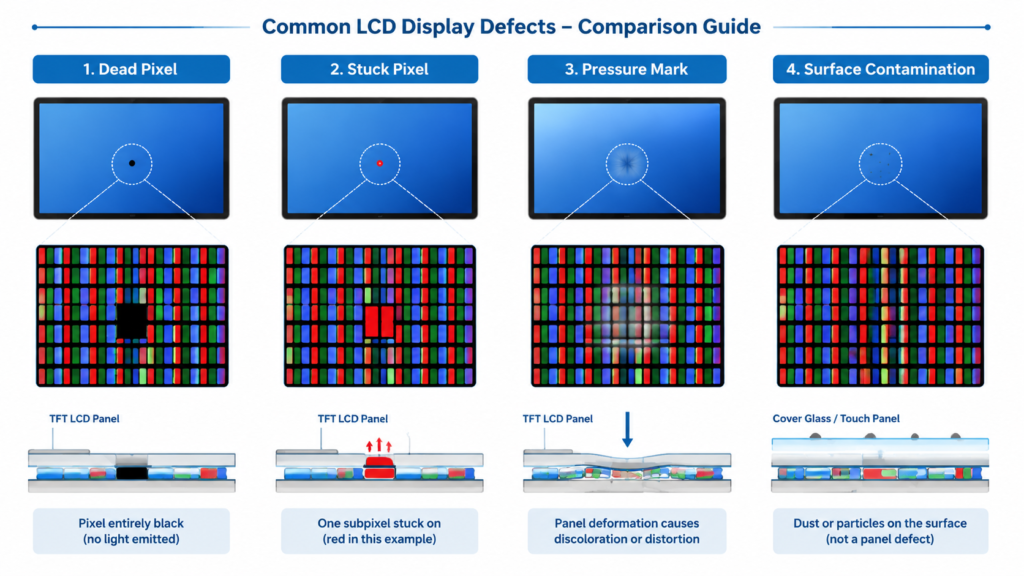
Confronto dei difetti LCD che mostra pixel morti, pixel bloccati, segni di pressione e contaminazione superficiale
Iniziare con un processo diagnostico sicuro
Prima di sostituire i componenti, iniziare con una diagnosi strutturata. Molti problemi del display vengono diagnosticati erroneamente perché il sintomo visibile appare sullo schermo, anche quando la causa principale è esterna al pannello LCD.
Ad esempio, lo sfarfallio può derivare da alimentazione instabile, cavo allentato, conflitto del driver del display, interferenza elettromagnetica o un circuito di retroilluminazione difettoso. Uno schermo sfocato può essere causato da un'impostazione di risoluzione non nativa piuttosto che da un danno al pannello. Un touchscreen che non risponde può essere causato da calibrazione, guasto del driver, contaminazione superficiale, messa a terra inadeguata o danno fisico.
Utilizzare la seguente sequenza prima di decidere che il pannello del display stesso si è guastato:
Controllare l'alimentazione in ingresso e la messa a terra.
Ispezionare cavi e connettori esterni.
Confermare le impostazioni del segnale di ingresso e della risoluzione del display.
Riavviare il sistema host e il controller del display.
Verificare lo stato del software, del firmware e dei driver.
Ispezionare la superficie dello schermo, lo strato tattile e l'alloggiamento.
Esaminare i fattori ambientali come calore, vibrazioni, polvere, umidità e EMI.
Testare con un cavo, una fonte di alimentazione, una scheda di controllo o un dispositivo host noti come funzionanti, se disponibili.
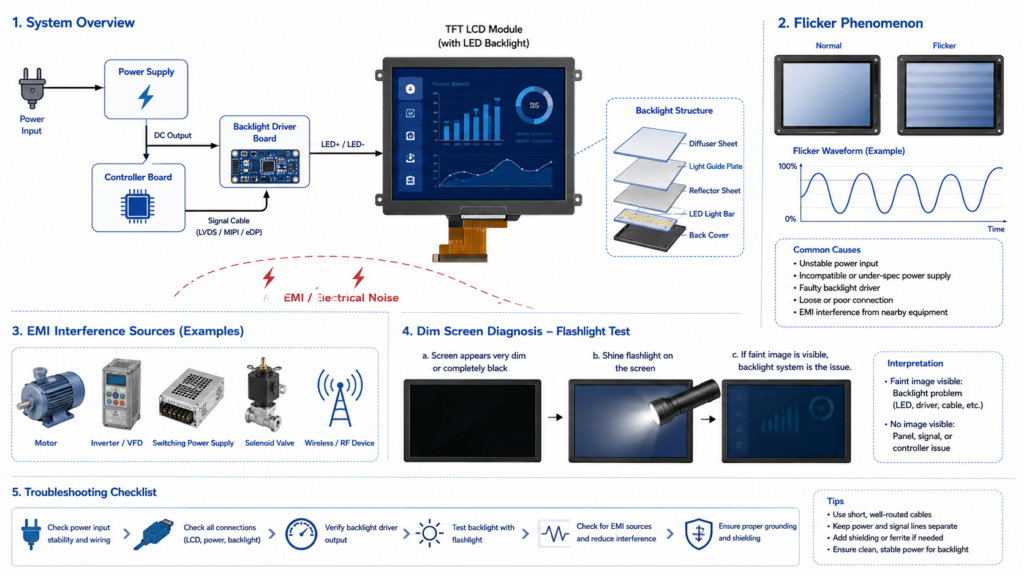
Flusso di lavoro per la risoluzione dei problemi dei display industriali che mostra i controlli di cavo, alimentazione, scheda di controllo, pannello, touch e ambiente
Un buon processo di manutenzione riduce la sostituzione non necessaria del pannello e aiuta il team di ingegneria a identificare se il problema è elettrico, meccanico, ottico, relativo al software o ambientale.
Panoramica dei difetti comuni dei display industriali
Sintomo visibile
Area probabile
Primo controllo tipico
Direzione della riparazione
Punti neri o colorati
Circuito pixel o pannello
Test colore a schermo intero
Tentativo di recupero pixel bloccati o sostituzione pannello
Sfarfallio dello schermo
Alimentazione, segnale, driver, retroilluminazione o EMI
Cavi, alimentatore, frequenza di aggiornamento, driver
Stabilizzare l'ingresso, sostituire il cavo, aggiornare il driver, ispezionare il circuito di retroilluminazione
Testo sfocato o immagine pixelata
Risoluzione, scaling, segnale o allineamento pannello
Impostazioni di risoluzione nativa e scaling
Correggere l'impostazione di uscita o ispezionare controller e cavo
Immagine molto debole o schermo nero con immagine fioca
Retroilluminazione o driver di retroilluminazione
Test con torcia e alimentazione retroilluminazione
Sostituire retroilluminazione, scheda driver o modulo completo
Touch che non risponde
Sensore tattile, controller, driver, cavo, messa a terra
Calibrare, sostituire cavo, ispezionare retroilluminazione o invecchiamento pannello
Linee, bande o perdita parziale dell'immagine
FPC, IC driver, temporizzazione, bonding pannello, controller
Seduta del connettore e fonte del segnale
Riallineare cavo, sostituire scheda controller o sostituire pannello
Pixel morti e pixel bloccati
I pixel morti e bloccati sono tra i difetti più facili da notare. Appaiono come piccoli punti che non cambiano normalmente quando l'immagine cambia.
Un pixel morto appare solitamente nero perché il pixel non si illumina o non risponde correttamente. Un pixel bloccato rimane solitamente di un colore fisso come rosso, verde, blu, bianco o altro, perché uno o più subpixel sono bloccati in uno stato attivo.
Come identificare pixel morti o bloccati
Visualizzare colori solidi a schermo intero come nero, bianco, rosso, verde, blu e grigio. Un pixel che rimane nero su schermi di test luminosi potrebbe essere morto. Un pixel che rimane luminoso o colorato quando dovrebbe cambiare potrebbe essere bloccato.
Assicurarsi che il punto non sia sporco, polvere, danni superficiali, danni da pressione o un problema nella sorgente dell'immagine. Pulire lo schermo con attenzione e testare nuovamente con un segnale di input noto come funzionante.
Cause probabili
Difetto del pixel correlato alla produzione
Pressione fisica sulla superficie del display
Danni da impatto o vibrazioni
Invecchiamento del pannello o guasto elettrico nel circuito del pixel
Ritenzione dell'immagine o comportamento temporaneo del pixel in alcuni casi
Cosa può essere riparato?
Un vero pixel morto è solitamente un difetto hardware e normalmente non può essere riparato a livello operativo. Un pixel bloccato può talvolta recuperare attraverso il ciclo di colori a schermo intero o software di ripristino dei pixel, ma ciò non è garantito.
Non premere con forza sulla superficie del display per “riparare” un pixel. La pressione può danneggiare la cella LCD, il polarizzatore, il pannello tattile o il vetro di copertura. Per le apparecchiature industriali, la decisione più sicura è documentare il difetto, confrontarlo con i criteri di accettazione applicabili e sostituire il pannello se il difetto influisce sull'usabilità o sui requisiti di qualità.
Come prevenire problemi ricorrenti
Evitare pressioni sulla superficie del display durante l'installazione.
Utilizzare una cornice adeguata, vetro di copertura o protezione meccanica dove necessario.
Prevenire che lo stress dell'involucro prema in modo non uniforme sul modulo LCD.
Evitare di esporre il pannello a urti o vibrazioni oltre il limite di progettazione del prodotto.
Utilizzare screen saver o movimento dell'interfaccia utente per applicazioni con immagini statiche prolungate, quando appropriato.
**Sfarfallio dello Schermo**
Lo sfarfallio è un cambiamento ripetuto nella luminosità, nella stabilità dell'immagine o nella visibilità dello schermo. In ambienti industriali, può rendere difficili da leggere i dati dell'HMI e può indicare problemi di alimentazione, segnale, retroilluminazione, driver o interferenze.
Lo sfarfallio non deve essere trattato come un singolo difetto. La prima domanda è se l'intero schermo sfarfalla, solo una parte dello schermo sfarfalla, la retroilluminazione sfarfalla o il segnale dell'immagine sfarfalla.
Cause probabili
Ingresso di alimentazione instabile o fluttuazione di tensione
Cavo di segnale allentato, danneggiato o scarsamente schermato
Problema di messa a terra
Mancata corrispondenza della frequenza di aggiornamento o della risoluzione
Problema del driver del display o del sistema operativo
Guasto del driver della retroilluminazione
Comportamento della regolazione PWM a determinati livelli di luminosità
Interferenza elettromagnetica da motori, inverter, relè o apparecchiature di potenza vicine
Come risolvere i problemi di sfarfallio
Verificare se lo sfarfallio si verifica all'avvio, solo dopo il riscaldamento o continuamente.
Sostituire il cavo di segnale con un cavo schermato noto come funzionante.
Controllare la tensione di alimentazione sotto carico.
Confermare che il display funzioni alla risoluzione e frequenza di aggiornamento supportate.
Aggiornare o ripristinare il driver grafico se il problema è iniziato dopo una modifica del sistema.
Testare il display con un'altra scheda controller o sistema host.
Allontanare il cavo di segnale da motori, linee di alimentazione, inverter e cablaggi ad alta corrente.
Verificare se lo sfarfallio cambia quando si regola la luminosità dello schermo.
Direzione della riparazione
Se lo sfarfallio scompare dopo aver cambiato il cavo, l'alimentazione, la frequenza di aggiornamento o il driver, il pannello LCD probabilmente non è la causa principale. Se lo sfarfallio persiste dopo il test con una fonte di alimentazione stabile e un segnale noto come funzionante, ispezionare il circuito della retroilluminazione, la scheda controller e l'interfaccia del pannello.
Per siti industriali ad alto rumore, la schermatura del cavo, la messa a terra, il percorso del cavo e il filtraggio dell'alimentazione possono essere più importanti della sostituzione del modulo display.
Display sfocato o a bassa risoluzione
Un display sfocato non è sempre un difetto del pannello. In molti casi, il display viene pilotato con una risoluzione o un'impostazione di scaling errata.
I pannelli LCD hanno una risoluzione nativa. Quando il sistema host emette una risoluzione diversa, l'immagine può essere scalata. Lo scaling può rendere il testo morbido, le icone poco chiare e le linee sottili irregolari.
Cause probabili
L'uscita dell'host non è impostata sulla risoluzione nativa del pannello.
Lo scaling del sistema operativo non è adatto all'interfaccia utente.
La scheda controller sta scalando l'immagine in modo errato.
Il cavo di segnale o il connettore è instabile.
La temporizzazione del pannello non è configurata correttamente.
Urto fisico o vibrazione hanno influenzato i connettori interni.
Immagine sorgente di bassa qualità o risorsa dell'interfaccia utente viene allungata.
Come risolvere i problemi di immagini sfocate
Confermare la risoluzione nativa del pannello LCD dalla scheda tecnica.
Impostare l'uscita dell'host sulla stessa risoluzione.
Disabilitare lo scaling non necessario o testare con scaling al 100%.
Verificare se il problema appare nel BIOS, nella schermata di avvio, nel sistema operativo e nell'interfaccia utente dell'applicazione.
Testare con un'altra sorgente video o scheda controller.
Ispezionare cavi, connettori FPC e schede adattatrici.
Direzione della riparazione
Se la sfocatura è causata da una mancata corrispondenza della risoluzione, la soluzione è la configurazione piuttosto che la riparazione hardware. Se l'immagine rimane sfocata alla risoluzione nativa con un segnale noto come funzionante, ispezionare la scheda controller, il percorso del segnale e le condizioni del pannello.
Per la progettazione di nuovi prodotti, abbinare la risoluzione del display all'interfaccia utente. Non scegliere una risoluzione solo perché appare alta sulla carta. Anche il processore, l'interfaccia, il budget energetico e il layout dell'applicazione devono supportarla.
Guasto della retroilluminazione e schermi spenti
Un display spento, uno schermo nero o uno schermo che diventa più scuro nel tempo può indicare problemi alla retroilluminazione o al driver della retroilluminazione. Poiché i pannelli LCD non emettono luce da soli, la retroilluminazione è essenziale per la visibilità.
Come identificare e riparare i difetti nei display industriali 4
Come identificare un guasto della retroilluminazione
Un primo controllo semplice è il test con la torcia. Se lo schermo appare nero ma un'immagine debole è visibile quando si tiene una torcia vicino al pannello, il segnale dell'immagine LCD potrebbe essere ancora presente mentre la retroilluminazione non funziona correttamente.
Questo test non è una diagnosi elettrica completa, ma aiuta a separare “nessuna immagine” da “immagine presente ma nessuna retroilluminazione”.”
Cause probabili
Degrado della retroilluminazione a LED
Invecchiamento della retroilluminazione CCFL più vecchia nei display legacy
Guasto della scheda driver del retroilluminazione
Guasto dell'inverter nei sistemi basati su CCFL
Instabilità dell'alimentazione in ingresso
Guasto del connettore o del cavo del retroilluminazione
Stress termico causato dal funzionamento ad alta luminosità
Direzione della riparazione
Per i sistemi CCFL legacy, se il design del prodotto lo consente, può essere pratico sostituire o aggiornare con una soluzione a retroilluminazione LED. Per i display LCD con retroilluminazione LED, la riparazione può comportare la sostituzione del gruppo retroilluminazione, della scheda driver LED, della scheda di alimentazione o del modulo display completo, a seconda della costruzione.
In molti display industriali compatti, sostituire l'intero modulo LCD è più affidabile che tentare di riparare la struttura del retroilluminazione sul campo. La decisione corretta dipende dalle dimensioni del display, dalla disponibilità, dal costo della manodopera di riparazione, dai requisiti di tenuta e dal rischio di fermo macchina.
Consigli per la prevenzione
Evitare di far funzionare il retroilluminazione alla massima luminosità, se non necessario.
Adattare la luminosità all'effettivo ambiente di luce ambientale.
Assicurarsi che l'involucro consenta un'adeguata dissipazione del calore.
Utilizzare un'alimentazione stabile e condizioni di pilotaggio del retroilluminazione appropriate.
Valutare i requisiti di alta luminosità durante la fase di progettazione, non dopo l'implementazione.
Touchscreen che non risponde o registra in modo errato
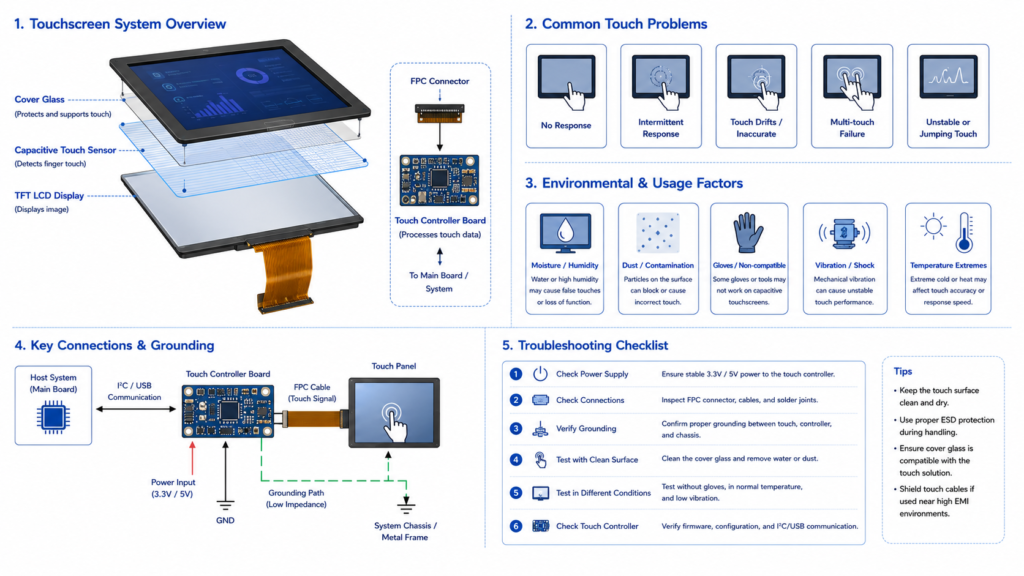
Nei sistemi HMI industriali, un guasto al touch può impedire agli operatori di controllare l'apparecchiatura. La causa principale può essere il pannello touch, il controller touch, il cavo, il driver, la messa a terra, il sistema operativo, le condizioni della superficie o interferenze ambientali.
Sintomi comuni
Nessuna risposta al tocco
Il touch funziona solo su una parte dello schermo
Il punto di contatto è spostato rispetto alla posizione del dito
Appaiono tocchi casuali o fantasmi
Il touch funziona con le dita nude ma non con i guanti
Il touch diventa instabile in ambienti umidi o con elevato rumore elettrico
Cause probabili
Superficie touch sporca o danneggiata
Vetro di copertura incrinato o sensore touch danneggiato
Connessione touch USB, I2C o FPC allentata
Driver touch errato o mancante
Disallineamento della calibrazione nei pannelli touch resistivi
Problema di messa a terra o EMI nei sistemi touch capacitivi
Umidità, polvere, olio o guanti non considerati nel design del touch
Come risolvere i problemi di guasto al touch
Pulire la superficie touch con un panno morbido adatto e un detergente approvato.
Ispezionare per verificare la presenza di crepe, scheggiature, delaminazioni, graffi o infiltrazioni di liquidi.
Riavviare il sistema e verificare se il controller touch viene rilevato.
Controllare lo stato del driver touch e del firmware.
Ricalibrare il pannello touch se il sistema utilizza touch resistivo o richiede calibrazione.
Ispezionare i cavi e i connettori touch.
Testare la messa a terra e le sorgenti EMI vicine se il touch capacitivo è instabile.
Testare con un altro pannello touch o scheda controller, se disponibile.
Direzione della riparazione
Se il problema è relativo al software o alla calibrazione, la riparazione può essere semplice. Se il sensore touch, il vetro di copertura o la struttura di incollaggio sono danneggiati, di solito è necessaria la sostituzione. Per i sistemi touch capacitivi, potrebbero essere necessari la messa a terra e la regolazione del firmware prima di decidere che il pannello touch stesso è guasto.
Per i prodotti industriali, la scelta del touch dovrebbe basarsi sulle condizioni d'uso reali. Guanti, gocce d'acqua, polvere, olio, rischio di impatto e prodotti chimici per la pulizia devono essere valutati prima che il display sia finalizzato.
Distorsione cromatica e immagini sbiadite
La distorsione cromatica può apparire come una forte dominante blu, gialla, rossa o verde. Può anche manifestarsi come colori sbiaditi, luminosità non uniforme, scarso contrasto o differenze di colore sullo schermo.
Nei display industriali, la precisione cromatica può essere importante per la revisione delle immagini, il monitoraggio dei processi, gli stati di allarme, l'interpretazione dei cruscotti e la coerenza dell'interfaccia utente. Tuttavia, non tutti i display industriali necessitano dello stesso livello di precisione cromatica.
Cause probabili
Impostazioni colore errate o modifiche al driver grafico
Profilo display o modalità colore errati
Problema con il cavo segnale
Invecchiamento del retroilluminazione o prestazioni LED non uniformi
Invecchiamento del pannello
Esposizione ai raggi UV o calore eccessivo
Modifica della risposta del cristallo liquido a temperature estreme
Problema con la scheda controller o di temporizzazione
Come risolvere i problemi di distorsione cromatica
Ripristinare le impostazioni del colore del display a un valore predefinito noto.
Controllare l'uscita grafica dell'host e il profilo colore.
Testare con un altro cavo segnale e sorgente di ingresso.
Confrontare il display con un'altra unità nota funzionante nelle stesse condizioni di illuminazione.
Ispezionare per verificare la presenza di macchie di colore localizzate, segni di pressione o danni legati al calore.
Verificare se il problema cambia dopo il riscaldamento o una variazione di temperatura.
Direzione della riparazione
Se il problema è causato da impostazioni, profilo colore o problemi del cavo, la riparazione può essere semplice. Se lo spostamento cromatico è causato da invecchiamento del retroilluminazione, danni al pannello, degrado del polarizzatore o stress termico, potrebbe essere necessaria la sostituzione del modulo.
Per le applicazioni in cui la coerenza cromatica è importante, definire le prestazioni cromatiche richieste durante la selezione del prodotto. Non dare per scontato che ogni display industriale sia progettato per un uso critico per il colore.
Linee, bande e perdita parziale dell'immagine
Linee verticali, linee orizzontali, aree di immagine mancanti o bande possono indicare un problema nel percorso del segnale, nei circuiti del driver del pannello, nella connessione FPC, nella configurazione di temporizzazione o nella cella LCD.
Cause probabili
Connettore FPC o board-to-board allentato
Cavo danneggiato o contatto dei pin
Disallineamento di temporizzazione della scheda controller
Problema con il circuito integrato del driver del pannello
Guasto COF o di bonding
Stress fisico sul modulo LCD
Umidità o contaminazione vicino ai connettori
Come risolvere i problemi di linee e bande
Spegnere l'apparecchiatura in sicurezza prima di ispezionare i connettori interni.
Controllare che i cavi esterni e interni non siano allentati o danneggiati.
Ricollegare i connettori FPC solo se personale addestrato può farlo in sicurezza.
Testare con un'altra sorgente di segnale o scheda di controllo.
Verificare se le linee cambiano quando l'unità si riscalda o in caso di vibrazioni.
Ispezionare per eventuali crepe nel vetro, segni di pressione, infiltrazioni di liquidi o stress meccanico sull'alloggiamento.
Direzione della riparazione
Se il problema è causato da un cavo allentato, ricollegarlo o sostituirlo potrebbe risolverlo. Se il problema è legato al bonding del pannello, al guasto del driver IC o al danneggiamento del vetro LCD, la riparazione in campo di solito non è praticabile ed è normalmente necessaria la sostituzione del pannello.
Quando riparare, sostituire o riprogettare?
Non tutti i difetti dei display industriali dovrebbero essere riparati a livello di componente. La scelta corretta dipende dal costo del fermo macchina, dal rischio di sicurezza, dalla disponibilità dei ricambi, dai requisiti di tenuta, dal costo della manodopera e dalla probabilità che lo stesso problema si ripresenti.
Situazione
Migliore Direzione
Motivo
Cavo esterno allentato o risoluzione errata
Riparare o riconfigurare
Problema a basso costo al di fuori del pannello
Deriva della calibrazione del touch senza danni fisici
Ricalibrare o aggiornare il driver
Problema software o di configurazione potenzialmente recuperabile
Guasto del driver della retroilluminazione su scheda accessibile
Sostituire la scheda driver se disponibile
La riparazione può essere praticabile se la costruzione del modulo lo supporta
Crepa nel vetro del pannello o danno da pressione
Sostituire il pannello o il modulo
Il danno alla cella LCD non è normalmente riparabile in campo
Gruppo di pixel morti reali che influisce sul funzionamento
Sostituire il pannello se al di fuori dei criteri di accettazione
Il guasto hardware dei pixel di solito non è riparabile
Sfarfallio ripetuto nello stesso ambiente dell'apparecchiatura
Riprogettare alimentazione, messa a terra, schermatura o montaggio
Un guasto ripetuto suggerisce una causa principale a livello di sistema
Il touch si guasta ripetutamente in ambienti umidi o con l'uso di guanti
Revisionare la tecnologia touch e la regolazione
Il design touch originale potrebbe non essere adatto all'ambiente
Manutenzione preventiva per display industriali
La manutenzione preventiva è spesso più preziosa della riparazione d'emergenza. I display industriali dovrebbero essere ispezionati come parte della manutenzione dell'apparecchiatura, specialmente in impianti con vibrazioni, polvere, umidità, calore, variazioni di alimentazione o rumore elettrico.
Una lista di controllo pratica per la manutenzione include:
Ispezionare la stabilità dell'alimentazione.
Controllare che i cavi di segnale non siano allentati, usurati o corrosi.
Verificare che il fissaggio dei cavi sia ancora sicuro.
Pulire la superficie del display con metodi approvati.
Controllare la presenza di graffi, crepe o danni alle guarnizioni.
Rivedere le impostazioni di luminosità e il tempo di funzionamento della retroilluminazione, se disponibile.
Confermare che il display funzioni alla risoluzione nativa.
Controllare la calibrazione del touch e la risposta tattile.
Revisionare il firmware, il driver grafico e la configurazione della scheda di controllo.
Ispezionare l'alloggiamento per accumulo di calore o pressione meccanica sull'LCD.
Controllare le fonti EMI vicine se compaiono sintomi intermittenti.
Come ridurre i difetti del display durante la progettazione del prodotto
Molti guasti dei display industriali sono influenzati da decisioni di progettazione prese prima del dispiegamento. Un display che funziona su un banco di prova potrebbe guastarsi sul campo se l'alloggiamento, il sistema di alimentazione, il percorso dei cavi, la struttura del touch, la luminosità della retroilluminazione o il metodo di montaggio non corrispondono all'ambiente reale.
Per una progettazione più affidabile, rivedere i seguenti elementi in fase iniziale:
Dimensioni e risoluzione del display
Compatibilità dell'interfaccia e della scheda di controllo
Ingresso di alimentazione e requisiti di pilotaggio della retroilluminazione
Tipo di touch e ambiente tattile
Vetro di copertura e struttura frontale
Montaggio meccanico ed esposizione a vibrazioni
Progettazione termica all'interno dell'alloggiamento
Requisiti di polvere, umidità e pulizia
Ambiente EMI e percorso dei cavi
Contenuto UI statico e tempo di funzionamento della retroilluminazione
Test dei campioni prima della produzione di massa
Per applicazioni industriali a lungo termine, un display dovrebbe essere selezionato come parte del sistema completo, non come schermo autonomo. Il pannello LCD, il pannello touch, la scheda di controllo, il firmware, l'alloggiamento, l'alimentatore e l'ambiente utente devono lavorare insieme.
Supporto RJY Display per la risoluzione dei problemi dei display industriali e progetti personalizzati
RJY Display supporta moduli TFT LCD, schede di controllo, soluzioni per display touch e discussioni di personalizzazione per progetti guidati dall'ingegneria. Per problemi di display industriali, il percorso pratico è identificare se il problema è causato dal pannello, dalla retroilluminazione, dalla scheda di controllo, dal sistema di alimentazione, dall'interfaccia, dalla struttura del touch, dal firmware o dall'ambiente.
Per nuovi progetti, RJY Display può aiutare a rivedere le dimensioni del display, la risoluzione, l'interfaccia, la luminosità, il requisito del touch, il requisito del vetro di copertura, il requisito della scheda di controllo, il requisito del firmware, l'ambiente operativo e la domanda di produzione prevista.
Per progetti di sostituzione o risoluzione dei problemi, fornire foto o video del difetto, il numero di modello dell'LCD, le informazioni sulla scheda di controllo, l'ingresso di alimentazione, la sorgente del segnale, l'ambiente operativo e le condizioni di guasto.
I difetti dei display industriali dovrebbero essere diagnosticati sistematicamente. Un problema visibile sullo schermo non significa sempre che il pannello LCD stesso si sia guastato. Pixel morti, sfarfallio, immagini sfocate, schermi spenti, guasto del touch, distorsione del colore e difetti di linea possono provenire da diverse parti del sistema di visualizzazione.
Alcuni problemi possono essere risolti tramite pulizia, calibrazione, sostituzione dei cavi, aggiornamento dei driver, stabilizzazione dell'alimentazione o sostituzione della scheda di controllo. Altri problemi, come vetro LCD incrinato, cedimento del bonding del pannello, grave invecchiamento della retroilluminazione o veri cluster di pixel morti, richiedono solitamente la sostituzione del pannello o del modulo.
La migliore soluzione a lungo termine è la prevenzione. Selezionare il display in base all'ambiente operativo reale, verificare la compatibilità dell'interfaccia e della scheda di controllo, proteggere meccanicamente lo schermo, gestire il calore e la qualità dell'alimentazione e pianificare una manutenzione preventiva prima che i guasti blocchino l'apparecchiatura.
FAQ
Quali sono i difetti più comuni dei display industriali?
I difetti comuni dei display industriali includono pixel morti, pixel bloccati, sfarfallio, immagini sfocate, retroilluminazione debole, guasto del touchscreen, distorsione dei colori, linee verticali o orizzontali e perdita parziale dell'immagine.
I pixel morti possono essere riparati?
I pixel morti reali sono solitamente guasti hardware e normalmente non sono riparabili a livello operativo. I pixel bloccati possono talvolta recuperare attraverso strumenti di ciclismo dei colori o di aggiornamento dei pixel, ma il recupero non è garantito.
Perché il mio display industriale sfarfalla?
Lo sfarfallio del display industriale può essere causato da alimentazione instabile, cavi allentati, schermatura insufficiente, problemi di messa a terra, mancata corrispondenza della frequenza di aggiornamento, problemi del driver grafico, guasto del driver della retroilluminazione, comportamento della modulazione PWM o interferenze elettromagnetiche.
Perché il mio display industriale appare sfocato?
Un display sfocato è spesso causato dall'utilizzo del pannello a una risoluzione non nativa, da una scalatura errata, da un segnale di ingresso instabile, dalla scalatura della scheda di controllo o da una scarsa qualità dell'immagine sorgente. Problemi hardware sono possibili, ma dovrebbero essere verificati dopo aver escluso i problemi di configurazione.
Come posso capire se la retroilluminazione si è guastata?
Se lo schermo è molto scuro ma si vede un'immagine debole quando si avvicina una torcia al pannello, il segnale LCD potrebbe essere ancora presente e la retroilluminazione o il suo driver potrebbero essere in fase di guasto.
Perché il mio touchscreen industriale non risponde?
Il guasto del tocco può essere causato da contaminazione superficiale, danni fisici, cavi del tocco allentati, driver mancanti, errori di calibrazione, problemi di messa a terra, EMI, umidità o un sensore o controller del tocco danneggiato.
Un touchscreen può essere ricalibrato?
Sì, molti touchscreen resistivi e alcuni sistemi touch industriali possono essere ricalibrati tramite strumenti di sistema o utility dei driver. Se il sensore del tocco è danneggiato fisicamente, la ricalibrazione non risolverà il problema.
Quando un display industriale dovrebbe essere sostituito invece di essere riparato?
La sostituzione è solitamente più sicura quando il vetro LCD è incrinato, il bonding del pannello è ceduto, la retroilluminazione è gravemente invecchiata, il vetro del tocco è danneggiato o il difetto si ripresenta ripetutamente a causa di un guasto a livello di pannello.
Condividi le dimensioni del display, la risoluzione, l'interfaccia, la luminosità, i requisiti tattili, i requisiti della scheda controller e l'ambiente applicativo.