組込み表示プロジェクトでボトルネックに直面していませんか?
複雑な統合作業やサプライチェーンの問題が市場投入までの時間を遅らせないようにしましょう。RJYの専門家チームによる無料コンサルテーションを予約し、お客様に合わせた設計・製造サポートをご利用ください。.

産業環境では、シームレスな運用、安全性、生産性を確保するために、信頼性が高く高性能なディスプレイが求められます。しかし、最も堅牢なLCDモジュールであっても、経年劣化によりLCDスポット損傷、ちらつき、タッチ不良などの問題が発生する可能性があります。.
産業用ディスプレイは、通常のオフィスや民生用ディスプレイ用途よりも過酷な環境での動作が求められます。振動、温度変化、粉塵、湿気、電気ノイズ、長時間稼働、固定ユーザーインターフェース、不安定な電源、繰り返しのタッチ入力に直面する可能性があります。.
ディスプレイが故障した場合、目に見える症状は多くの場合簡単に説明できます。画面上のドット、ちらつき、ぼやけた文字、暗いバックライト、タッチ無反応、色ずれなどです。より困難な作業は、その欠陥がLCDパネル、バックライト、電源、コントローラ基板、ケーブル、ファームウェア、タッチセンサー、オペレーティングシステム、または設置環境のいずれに起因するかを特定することです。.
本ガイドでは、一般的な産業用ディスプレイの欠陥の特定方法、現実的に修理可能な範囲、交換がより安全なケース、およびB2B機器や組み込みディスプレイプロジェクトにおける再発防止方法について解説します。.
部品交換の前に、構造化された診断から始めてください。多くのディスプレイの問題は、画面上に目に見える症状が現れるため、根本原因がLCDパネル外部にある場合でも誤診されます。.
例えば、ちらつきは不安定な電源、ケーブルの緩み、ディスプレイドライバの競合、電磁干渉、またはバックライト回路の故障に起因する可能性があります。ぼやけた画面は、パネル損傷ではなく、ネイティブ解像度以外の設定が原因である場合があります。タッチスクリーンの無反応は、キャリブレーション、ドライバ障害、表面汚染、接地不良、または物理的損傷が原因である可能性があります。.
ディスプレイパネル自体が故障したと判断する前に、以下の手順を実施してください。
適切な保守プロセスにより、不要なパネル交換を削減し、エンジニアリングチームが問題が電気的、機械的、光学的、ソフトウェア関連、または環境的要因のいずれであるかを特定するのに役立ちます。.
| 目に見える症状 | 可能性のある領域 | 最初の確認項目 | 修理の方向性 |
|---|---|---|---|
| 黒または色付きのドット | 画素回路またはパネル | 全画面カラーテスト | 輝点回復の試行またはパネル交換 |
| 画面のちらつき | 電源、信号、ドライバ、バックライト、またはEMI | ケーブル、電源、リフレッシュレート、ドライバ | 入力の安定化、ケーブル交換、ドライバ更新、バックライト回路点検 |
| ぼやけた文字またはピクセル化した画像 | 解像度、スケーリング、信号、またはパネル位置合わせ | ネイティブ解像度とスケーリング設定 | 出力設定の修正、またはコントローラとケーブルの点検 |
| 非常に暗い画像、またはかすかな画像のみ表示される黒画面 | バックライトまたはバックライトドライバ | フラッシュライトテストとバックライト電源 | バックライト、ドライバ基板、またはモジュール全体の交換 |
| タッチが反応しない | タッチセンサー、コントローラ、ドライバ、ケーブル、接地 | 表面状態、キャリブレーション、タッチケーブル、ドライバ | 清掃、再キャリブレーション、ドライバ更新、タッチパネルまたはコントローラ交換 |
| 色ずれ | バックライト、パネル、ケーブル、設定、環境 | 色設定、信号ケーブル、温度、均一性 | キャリブレーション、ケーブル交換、バックライトまたはパネル経年劣化の点検 |
| 線、帯、または部分的な画像欠落 | FPC、ドライバIC、タイミング、パネル接合、コントローラ | コネクタの装着状態と信号源 | ケーブルの再装着、コントローラ基板交換、またはパネル交換 |
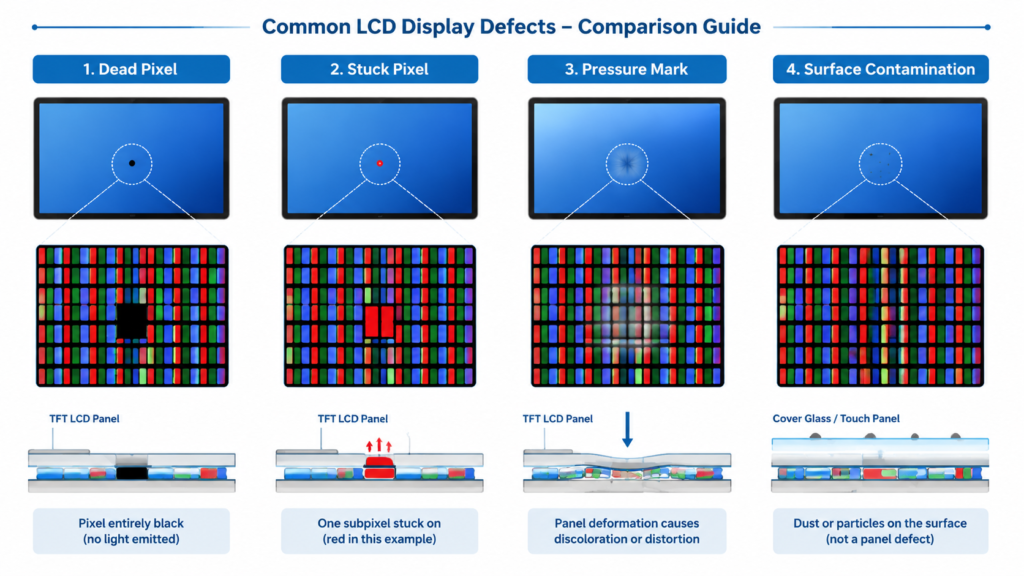
輝点と輝点は、最も気付きやすい欠陥の一つです。これらは、画像が変化しても正常に変化しない小さなドットとして現れます。.
輝点は通常、画素が発光または正常に応答しなくなるため、黒く見えます。輝点は通常、1つ以上のサブピクセルがアクティブ状態で固定されるため、赤、緑、青、白、またはその他の固定色のままになります。.
黒、白、赤、緑、青、グレーなどのベタ塗りの全画面色を表示します。明るいテスト画面で黒のままのピクセルは、死んでいる可能性があります。変化するべき場面で明るいまま、または色が付いたままのピクセルは、固着している可能性があります。.
その点が、汚れ、ほこり、表面の損傷、圧力による損傷、または画像ソースの問題でないことを確認してください。画面を注意深く清掃し、正常と確認された入力信号を使用して再度テストしてください。.
真のデッドピクセルは通常ハードウェアの欠陥であり、現場レベルで修理できることは通常ありません。固着ピクセルは、全画面の色循環やピクセルリフレッシュソフトウェアによって回復する場合がありますが、これは保証されません。.
ピクセルを「修正」するために表示面を強く押さないでください。圧力は、LCDセル、偏光板、タッチパネル、またはカバーガラスを損傷する可能性があります。産業機器の場合、より安全な判断は、欠陥を記録し、該当する受入基準と比較し、欠陥がユーザビリティや品質要件に影響を与える場合はパネルを交換することです。.
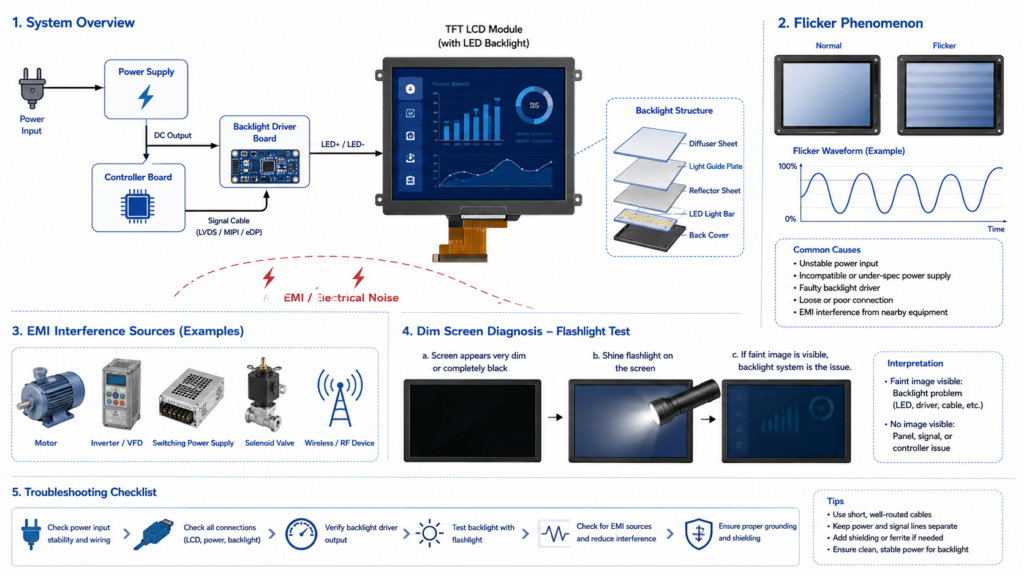
ちらつきとは、輝度、画像の安定性、または画面の視認性が繰り返し変化することです。産業環境では、HMIデータが読み取りにくくなり、電源、信号、バックライト、ドライバー、または干渉の問題を示している可能性があります。.
ちらつきは単一の欠陥として扱うべきではありません。最初の質問は、画面全体がちらつくのか、画面の一部のみがちらつくのか、バックライトがちらつくのか、画像信号がちらつくのか、ということです。.
ケーブル、電源、リフレッシュレート、またはドライバーを変更した後にちらつきが消えた場合、LCDパネルが根本原因ではない可能性が高いです。安定した電源と正常と確認された信号でテストしてもちらつきが残る場合は、バックライト回路、コントローラーボード、およびパネルインターフェースを検査してください。.
ノイズの多い産業現場では、ケーブルシールド、接地、ケーブル配線、および電源フィルタリングが、ディスプレイモジュールの交換よりも重要になる場合があります。.
ぼやけた表示は、常にパネルの欠陥であるとは限りません。多くの場合、ディスプレイが誤った解像度またはスケーリング設定で駆動されています。.
LCDパネルにはネイティブ解像度があります。ホストシステムが異なる解像度を出力すると、画像がスケーリングされる場合があります。スケーリングにより、テキストがぼやけたり、アイコンが不明瞭になったり、細い線が不均一に見えたりすることがあります。.
ぼやけが解像度の不一致によって引き起こされている場合、修正はハードウェア修理ではなく設定変更です。正常と確認された信号でネイティブ解像度でも画像がぼやけたままの場合は、コントローラーボード、信号経路、およびパネルの状態を検査してください。.
新製品設計では、ディスプレイ解像度をUIに合わせてください。見た目が高性能だからという理由だけで解像度を選択しないでください。プロセッサ、インターフェース、電力予算、およびアプリケーションレイアウトもそれをサポートする必要があります。.
画面が暗い、黒い、または時間の経過とともに暗くなる場合は、バックライトまたはバックライトドライバーの問題を示している可能性があります。LCDパネルは自ら発光しないため、バックライトは視認性に不可欠です。.
簡単な最初の確認として、フラッシュライトテストがあります。画面が黒く見えるが、パネルに懐中電灯を近づけるとかすかな画像が見える場合、バックライトが正しく機能していない一方で、LCDの画像信号はまだ存在している可能性があります。.
このテストは完全な電気診断ではありませんが、「画像がない」状態と「画像はあるがバックライトがない」状態を区別するのに役立ちます。“
従来のCCFLシステムの場合、製品設計が許せば、LEDバックライト方式への交換またはアップグレードが実用的な場合がある。LEDバックライトLCDの場合、修理は構造に応じて、バックライトユニット、LEDドライバ基板、電源基板、またはディスプレイモジュール全体の交換を含む場合がある。.
多くの小型産業用ディスプレイでは、現場でバックライト構造を修理しようとするよりも、LCDモジュール全体を交換する方が信頼性が高い。適切な判断は、ディスプレイサイズ、入手可能性、修理の人件費、シーリング要件、およびダウンタイムリスクに依存する。.
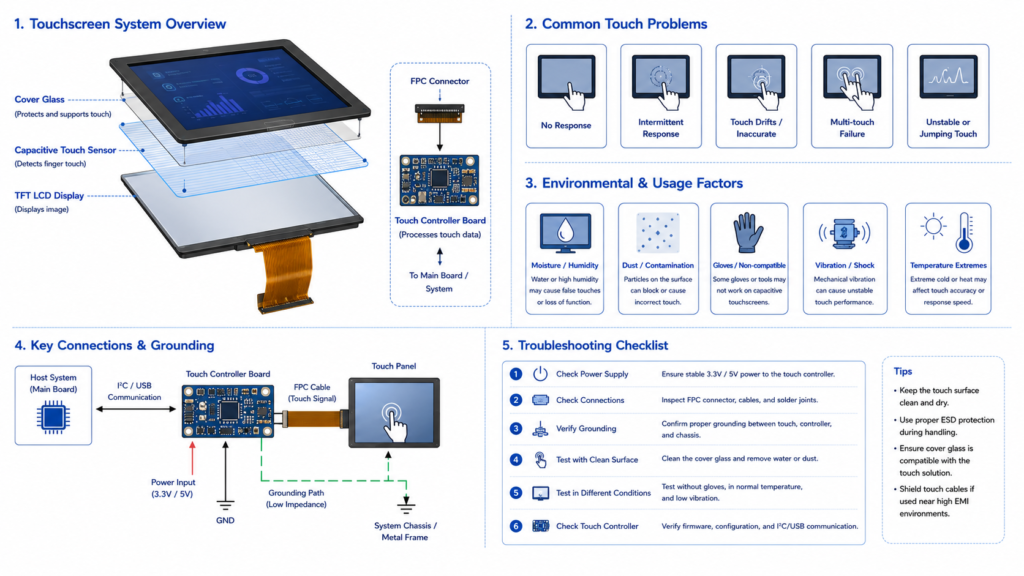
産業用HMIシステムでは、タッチ不良によりオペレーターが機器を制御できなくなる可能性がある。根本原因は、タッチパネル、タッチコントローラ、ケーブル、ドライバ、接地、オペレーティングシステム、表面状態、または環境干渉である可能性がある。.
問題がソフトウェアまたはキャリブレーションに関連している場合、修理は簡単な場合がある。タッチセンサー、カバーガラス、または接着構造が損傷している場合、通常は交換が必要となる。静電容量方式タッチシステムの場合、タッチパネル自体の故障と判断する前に、接地とファームウェアの調整が必要な場合がある。.
産業用製品の場合、タッチの選択は実際の使用条件に基づくべきである。ディスプレイを最終決定する前に、手袋、水滴、埃、油、衝撃リスク、および洗浄剤を検討する必要がある。.
色ずれは、強い青、黄、赤、または緑の色味として現れる場合がある。また、色あせた色、不均一な輝度、低コントラスト、または画面全体の色の違いとして現れる場合もある。.
産業用ディスプレイでは、色精度は画像確認、プロセス監視、警告状態、ダッシュボード解釈、およびユーザーインターフェースの一貫性にとって重要である場合がある。ただし、すべての産業用ディスプレイが同じレベルの色精度を必要とするわけではない。.
問題が設定、カラープロファイル、またはケーブル問題に起因する場合、修理は簡単な場合がある。色ずれがバックライトの経年劣化、パネル損傷、偏光板の劣化、または熱ストレスに起因する場合、モジュール交換が必要となる場合がある。.
色の一貫性が重要なアプリケーションでは、製品選択時に必要な色性能を定義する。すべての産業用ディスプレイが色重要用途向けに設計されていると想定しない。.
垂直線、水平線、画像欠落領域、または帯状ムラは、信号経路、パネル駆動回路、FPC接続、タイミング設定、またはLCDセルの問題を示している可能性がある。.
問題がケーブルの緩みに起因する場合、ケーブルの再接続または交換で解決できる可能性がある。パネル接着、ドライバICの故障、またはLCDガラスの損傷に関連する場合、現場での修理は通常現実的ではなく、パネル交換が必要となる。.
すべての産業用ディスプレイの欠陥を部品レベルで修理すべきではない。適切な選択は、ダウンタイムコスト、安全リスク、部品の入手性、シール要件、人件費、および同じ問題が再発する可能性に依存する。.
| 状況 | 最適な方向性 | 理由 |
|---|---|---|
| 外部ケーブルの緩みまたは解像度の誤設定 | 修理または再設定 | パネル外部の低コスト問題 |
| 物理的損傷のないタッチキャリブレーションのずれ | 再キャリブレーションまたはドライバの更新 | ソフトウェアまたは設定の問題は回復可能な場合がある |
| アクセス可能な基板上のバックライトドライバの故障 | 入手可能であればドライバボードを交換 | モジュール構造が対応していれば修理が現実的な場合がある |
| パネルガラスのひび割れまたは圧力損傷 | パネルまたはモジュールを交換 | LCDセルの損傷は通常、現場修理が不可能 |
| 動作に影響を与える真のデッドピクセルクラスター | 許容基準を超える場合はパネルを交換 | ハードウェアのピクセル故障は通常修理不可能 |
| 同一機器環境で繰り返し発生するフリッカー | 電源、接地、シールド、または取り付け方法を再設計 | 繰り返し発生する故障はシステムレベルの根本原因を示唆 |
| 湿潤環境または手袋使用時にタッチが繰り返し故障 | タッチ技術とチューニングを見直す | 元のタッチ設計が環境に適合していない可能性がある |
予防保守は緊急修理よりも価値があることが多い。産業用ディスプレイは、特に振動、粉塵、湿気、熱、電源変動、または電気ノイズがある施設では、機器保守の一環として点検すべきである。.
実用的な保守チェックリストには以下を含む:
多くの産業用ディスプレイの故障は、導入前の設計上の決定に影響される。テストベンチで動作するディスプレイでも、筐体、電源システム、ケーブル配線、タッチ構造、バックライトの明るさ、または取り付け方法が実際の環境に適合しない場合、現場で故障する可能性がある。.
より信頼性の高い設計のために、以下の項目を早期に確認すること:
長期の産業用アプリケーションでは、ディスプレイは単体の画面としてではなく、完全なシステムの一部として選択すべきである。LCDパネル、タッチパネル、コントローラボード、ファームウェア、筐体、電源、およびユーザー環境が連携して動作する必要がある。.
RJY Displayは、TFT LCDモジュール、コントローラボード、タッチディスプレイソリューション、およびエンジニアリング主導のプロジェクト向けカスタマイズの検討をサポートする。産業用ディスプレイの問題に対しては、問題がパネル、バックライト、コントローラボード、電源システム、インターフェース、タッチ構造、ファームウェア、または環境のいずれに起因するかを特定することが実用的な道筋である。.
新規プロジェクト向けには、RJY Displayはディスプレイサイズ、解像度、インターフェース、明るさ、タッチ要件、カバーガラス要件、コントローラボード要件、ファームウェア要件、動作環境、および予想生産需要の検討を支援できる。.
交換またはトラブルシューティングプロジェクト向けには、欠陥の写真または動画、LCD型番、コントローラボード情報、電源入力、信号源、動作環境、および故障条件を提供すること。.
産業用ディスプレイの欠陥は体系的に診断すべきである。画面に表示される問題が必ずしもLCDパネル自体の故障を意味するわけではない。デッドピクセル、フリッカー、ぼやけた画像、暗い画面、タッチ故障、色ずれ、およびライン欠陥は、ディスプレイシステムの異なる部分に起因する可能性がある。.
一部の問題は、清掃、キャリブレーション、ケーブル交換、ドライバ更新、電源安定化、またはコントローラボード交換によって修理できる場合がある。一方、LCDガラスのひび割れ、パネル接着の不良、深刻なバックライト劣化、または真のデッドピクセルクラスターなどの問題は、通常パネルまたはモジュールの交換が必要である。.
最善の長期的解決策は予防です。実際の運用環境に基づいてディスプレイを選定し、インターフェースとコントローラーボードの互換性を確認し、画面を機械的に保護し、熱と電力品質を管理し、故障が機器を停止させる前に予防保守を計画してください。.
一般的な産業用ディスプレイの欠陥には、ドット抜け、輝点、ちらつき、画像のぼやけ、バックライトの暗さ、タッチスクリーンの故障、色ずれ、縦または横のライン、部分的な画像欠落が含まれます。.
真のドット抜けは通常ハードウェア障害であり、現場レベルでの修理は通常不可能です。輝点は、カラーサイクリングやピクセルリフレッシュツールによって回復する場合がありますが、回復は保証されません。.
産業用ディスプレイのちらつきは、不安定な電源、ケーブルの緩み、シールド不良、接地問題、リフレッシュレートの不一致、グラフィックドライバの問題、バックライトドライバの故障、PWM調光動作、または電磁干渉によって引き起こされる可能性があります。.
ぼやけた表示は、多くの場合、パネルを非ネイティブ解像度で動作させていること、スケーリングの誤り、信号入力の不安定、コントローラーボードのスケーリング、またはソース画像品質の低下によって引き起こされます。ハードウェアの問題も可能性はありますが、設定の問題を除外した後に確認する必要があります。.
画面が非常に暗く、懐中電灯をパネルに近づけるとかすかな画像が見える場合、LCD信号はまだ存在しており、バックライトまたはバックライトドライバが故障している可能性があります。.
タッチの故障は、表面の汚染、物理的損傷、タッチケーブルの緩み、ドライバの欠落、キャリブレーションエラー、接地問題、EMI、湿気、またはタッチセンサーやコントローラーの損傷によって引き起こされる可能性があります。.
はい、多くの抵抗膜方式タッチスクリーンおよび一部の産業用タッチシステムは、システムツールまたはドライバユーティリティを通じて再キャリブレーション可能です。タッチセンサーが物理的に損傷している場合、再キャリブレーションでは問題は解決しません。.
交換は通常、LCDガラスにひびが入っている、パネル接着が剥離している、バックライトが著しく劣化している、タッチガラスが損傷している、またはパネルレベルの故障により欠陥が繰り返し発生する場合に、より安全です。.
ディスプレイサイズ、解像度、インターフェース、輝度、タッチ要件、コントローラーボード要件、およびアプリケーション環境を共有してください。.
関連するディスプレイ技術ガイドとアプリケーションリファレンスを引き続きお読みください。.
この記事のトピックに関連する製品ページをご覧ください。.
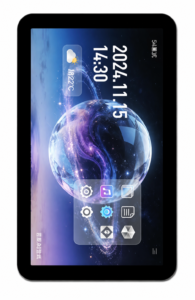
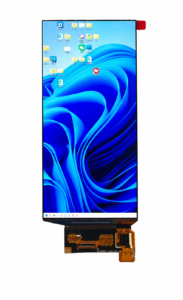
RJYのエンジニアリングチームにご相談いただき、ディスプレイマッチング、コントローラーボードの確認、およびカスタマイズについて話し合ってください。.