¿Enfrenta un cuello de botella en su proyecto de pantalla integrada?
No permita que la integración compleja o los problemas de la cadena de suministro retrasen su tiempo de comercialización. Reserve una consulta gratuita con el equipo experto de RJY para obtener soporte personalizado en diseño y fabricación.
Cómo identificar y reparar defectos en pantallas industriales
Los entornos industriales exigen pantallas fiables y de alto rendimiento para garantizar una operación fluida, seguridad y productividad. Sin embargo, incluso los módulos LCD más robustos pueden presentar problemas como daños puntuales en la pantalla, parpadeos o fallos táctiles con el tiempo.
Publicado:
16 minutos de lectura
Actualizado:
Se espera que las pantallas industriales funcionen en entornos más exigentes que las aplicaciones de oficina o consumo ordinarias. Pueden enfrentar vibraciones, cambios de temperatura, polvo, humedad, ruido eléctrico, largas horas de operación, interfaces de usuario fijas, alimentación inestable y entrada táctil repetida.
Cuando una pantalla falla, el síntoma visible suele ser fácil de describir: puntos en la pantalla, parpadeo, texto borroso, retroiluminación tenue, falta de respuesta táctil o distorsión del color. La tarea más difícil es identificar si el defecto proviene del panel LCD, la retroiluminación, la fuente de alimentación, la placa controladora, el cable, el firmware, el sensor táctil, el sistema operativo o el entorno de instalación.
Esta guía explica cómo identificar defectos comunes en pantallas industriales, qué se puede reparar de manera realista, cuándo es más seguro reemplazar y cómo prevenir fallos recurrentes en equipos B2B y proyectos de pantallas integradas.
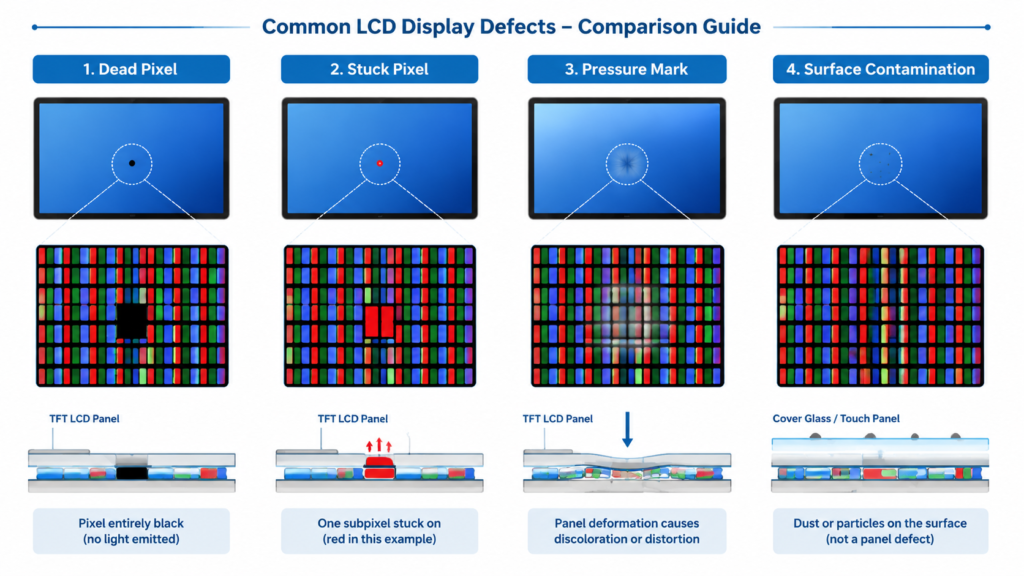
Comparación de defectos LCD que muestra píxel muerto, píxel atascado, marca de presión y contaminación superficial.
Comience con un proceso de diagnóstico seguro.
Antes de reemplazar piezas, comience con un diagnóstico estructurado. Muchos problemas de pantalla se diagnostican erróneamente porque el síntoma visible aparece en la pantalla, incluso cuando la causa raíz está fuera del panel LCD.
Por ejemplo, el parpadeo puede deberse a una alimentación inestable, un cable suelto, un conflicto del controlador de pantalla, interferencia electromagnética o un circuito de retroiluminación defectuoso. Una pantalla borrosa puede ser causada por una configuración de resolución no nativa en lugar de un daño en el panel. Una pantalla táctil que no responde puede deberse a calibración, fallo del controlador, contaminación superficial, mala conexión a tierra o daño físico.
Utilice la siguiente secuencia antes de decidir que el panel de visualización en sí ha fallado:
Verifique la entrada de alimentación y la conexión a tierra.
Inspeccione los cables y conectores externos.
Confirme la señal de entrada de la pantalla y la configuración de resolución.
Reinicie el sistema anfitrión y el controlador de la pantalla.
Verifique el estado del software, firmware y controladores.
Inspeccione la superficie de la pantalla, la capa táctil y la carcasa.
Revise factores ambientales como calor, vibración, polvo, humedad e interferencia electromagnética (EMI).
Pruebe con un cable, fuente de alimentación, placa controladora o dispositivo anfitrión que se sepa que funciona correctamente, si está disponible.
Flujo de trabajo de diagnóstico de pantallas industriales que muestra alimentación, cable, placa controladora, panel, táctil y verificaciones ambientales.
Un buen proceso de mantenimiento reduce los reemplazos innecesarios de paneles y ayuda al equipo de ingeniería a identificar si el problema es eléctrico, mecánico, óptico, relacionado con el software o ambiental.
Resumen de defectos comunes en pantallas industriales.
Síntoma visible
Área probable
Primera verificación típica
Dirección de reparación
Puntos negros o de color
Circuito de píxeles o panel
Prueba de color a pantalla completa
Intento de recuperación de píxel atascado o reemplazo del panel
Parpadeo de pantalla
Alimentación, señal, controlador, retroiluminación o EMI
Cables, fuente de alimentación, frecuencia de actualización, controlador
Estabilizar entrada, reemplazar cable, actualizar controlador, inspeccionar circuito de retroiluminación
Texto borroso o imagen pixelada
Resolución, escalado, señal o alineación del panel
Configuración de resolución nativa y escalado
Corregir configuración de salida o inspeccionar controlador y cable
Imagen muy tenue o pantalla negra con imagen tenue
Retroiluminación o controlador de retroiluminación
Prueba de linterna y alimentación de retroiluminación
Reemplazar retroiluminación, placa controladora o módulo completo
Táctil sin respuesta
Sensor táctil, controlador, controlador de software, cable, conexión a tierra
Estado de la superficie, calibración, cable táctil, controlador
Limpiar, recalibrar, actualizar controlador, reemplazar panel táctil o controlador
Configuración de color, cable de señal, temperatura, uniformidad
Calibrar, reemplazar cable, inspeccionar envejecimiento de retroiluminación o panel
Líneas, bandas o pérdida parcial de imagen
FPC, IC controlador, temporización, unión del panel, controlador
Asiento del conector y fuente de señal
Reasentar cable, reemplazar placa controladora o reemplazar panel
Píxeles Muertos y Píxeles Atascados
Los píxeles muertos y atascados se encuentran entre los defectos más fáciles de notar. Aparecen como pequeños puntos que no cambian normalmente cuando la imagen cambia.
Un píxel muerto generalmente aparece negro porque el píxel ya no se ilumina o no responde correctamente. Un píxel atascado generalmente permanece en un color fijo como rojo, verde, azul, blanco u otro, porque uno o más subpíxeles están atascados en un estado activo.
Cómo identificar píxeles muertos o atascados
Muestre colores sólidos a pantalla completa como negro, blanco, rojo, verde, azul y gris. Un píxel que permanece negro en pantallas de prueba brillantes puede estar muerto. Un píxel que permanece brillante o coloreado cuando debería cambiar puede estar atascado.
Asegúrese de que el punto no sea suciedad, polvo, daño superficial, daño por presión o un problema en la fuente de imagen. Limpie la pantalla con cuidado y pruebe nuevamente con una señal de entrada que se sepa que funciona correctamente.
Causas probables
Defecto de píxel relacionado con la fabricación
Presión física sobre la superficie de la pantalla
Daño por impacto o vibración
Envejecimiento del panel o fallo eléctrico en el circuito de píxeles
Retención de imagen o comportamiento temporal del píxel en algunos casos
¿Qué se puede reparar?
Un píxel muerto verdadero suele ser un defecto de hardware y normalmente no se puede reparar a nivel de campo. Un píxel atascado puede recuperarse a veces mediante ciclos de color a pantalla completa o software de actualización de píxeles, pero esto no está garantizado.
No presione con fuerza la superficie de la pantalla para “arreglar” un píxel. La presión puede dañar la celda LCD, el polarizador, el panel táctil o el vidrio de cubierta. Para equipos industriales, la decisión más segura es documentar el defecto, compararlo con los criterios de aceptación aplicables y reemplazar el panel si el defecto afecta la usabilidad o los requisitos de calidad.
Cómo prevenir problemas recurrentes
Evite la presión sobre la superficie de la pantalla durante la instalación.
Utilice un bisel, vidrio de cubierta o protección mecánica adecuados cuando sea necesario.
Evite que la tensión del gabinete presione de manera desigual sobre el módulo LCD.
Evite exponer el panel a golpes o vibraciones que superen el límite de diseño del producto.
Utilice protectores de pantalla o movimiento en la interfaz de usuario para aplicaciones con imágenes estáticas prolongadas, cuando corresponda.
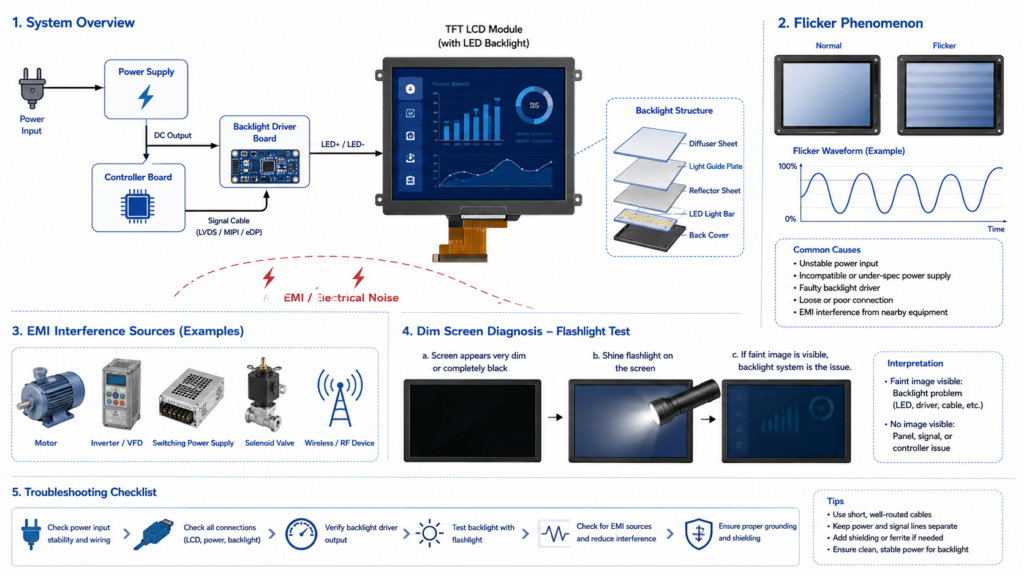
Parpadeo de Pantalla
El parpadeo es un cambio repetido en el brillo, la estabilidad de la imagen o la visibilidad de la pantalla. En entornos industriales, puede dificultar la lectura de los datos de la interfaz hombre-máquina (HMI) e indicar problemas de alimentación, señal, retroiluminación, controlador o interferencias.
El parpadeo no debe tratarse como un único defecto. La primera pregunta es si parpadea toda la pantalla, solo una parte de la pantalla, la retroiluminación o la señal de imagen.
Causas probables
Entrada de alimentación inestable o fluctuación de voltaje
Cable de señal suelto, dañado o mal blindado
Problema de conexión a tierra
Discrepancia en la frecuencia de actualización o resolución
Problema del controlador de pantalla o del sistema operativo
Fallo del controlador de la retroiluminación
Comportamiento de atenuación por modulación por ancho de pulsos (PWM) en ciertos niveles de brillo
Interferencia electromagnética de motores, inversores, relés o equipos de alimentación cercanos
Cómo solucionar problemas de parpadeo
Verifique si el parpadeo ocurre durante el inicio, solo después del calentamiento o de forma continua.
Reemplace el cable de señal por un cable blindado en buen estado conocido.
Verifique el voltaje de la fuente de alimentación bajo carga.
Confirme que la pantalla funciona con su resolución y frecuencia de actualización compatibles.
Actualice o revierta el controlador de gráficos si el problema comenzó después de un cambio en el sistema.
Pruebe la pantalla con otra placa controladora o sistema anfitrión.
Aleje el cable de señal de motores, líneas eléctricas, inversores y cableado de alta corriente.
Verifique si el parpadeo cambia cuando se ajusta el brillo de la pantalla.
Dirección de reparación
Si el parpadeo desaparece después de cambiar el cable, la fuente de alimentación, la frecuencia de actualización o el controlador, es probable que el panel LCD no sea la causa raíz. Si el parpadeo persiste después de probar con una fuente de alimentación estable y una señal en buen estado conocida, inspeccione el circuito de retroiluminación, la placa controladora y la interfaz del panel.
Para sitios industriales con alto ruido eléctrico, el blindaje del cable, la conexión a tierra, el enrutamiento del cable y el filtrado de la alimentación pueden ser más importantes que reemplazar el módulo de visualización.
Pantalla borrosa o de baja resolución
Una pantalla borrosa no siempre es un defecto del panel. En muchos casos, la pantalla está siendo impulsada con la resolución o configuración de escalado incorrecta.
Los paneles LCD tienen una resolución nativa. Cuando el sistema anfitrión emite una resolución diferente, la imagen puede escalarse. El escalado puede hacer que el texto se vea suave, los íconos poco claros y las líneas finas desiguales.
Causas probables
La salida del sistema anfitrión no está configurada a la resolución nativa del panel.
El escalado del sistema operativo no es adecuado para la interfaz de usuario.
La placa controladora está escalando la imagen incorrectamente.
El cable de señal o el conector son inestables.
La temporización del panel no está configurada correctamente.
Un golpe físico o vibración ha afectado los conectores internos.
Se está estirando una imagen de fuente o un recurso de interfaz de usuario de baja calidad.
Cómo solucionar problemas de imágenes borrosas
Confirme la resolución nativa del panel LCD a partir de la hoja de datos.
Configure la salida del sistema anfitrión a la misma resolución.
Desactive el escalado innecesario o pruebe con un escalado del 100%.
Verifique si el problema aparece en el BIOS, la pantalla de inicio, el sistema operativo y la interfaz de usuario de la aplicación.
Pruebe con otra fuente de video o placa controladora.
Inspeccione los cables, los conectores FPC y las placas adaptadoras.
Dirección de reparación
Si la borrosidad es causada por una discrepancia de resolución, la solución es de configuración en lugar de reparación de hardware. Si la imagen permanece borrosa en la resolución nativa con una señal en buen estado conocida, inspeccione la placa controladora, la ruta de la señal y el estado del panel.
Para el diseño de nuevos productos, haga coincidir la resolución de la pantalla con la interfaz de usuario. No elija una resolución solo porque se vea alta en el papel. El procesador, la interfaz, el presupuesto de energía y el diseño de la aplicación también deben soportarla.
Fallo de la retroiluminación y pantallas oscuras
Una pantalla tenue, una pantalla negra o una pantalla que se oscurece con el tiempo puede indicar problemas con la retroiluminación o su controlador. Dado que los paneles LCD no emiten luz por sí mismos, la retroiluminación es esencial para la visibilidad.
Cómo identificar y reparar defectos en pantallas industriales 4
Cómo identificar un fallo de la retroiluminación
Una primera comprobación sencilla es la prueba de la linterna. Si la pantalla parece negra pero se ve una imagen tenue cuando se acerca una linterna al panel, es posible que la señal de imagen LCD aún esté presente mientras la retroiluminación no funciona correctamente.
Esta prueba no es un diagnóstico eléctrico completo, pero ayuda a separar “sin imagen” de “imagen presente pero sin retroiluminación”.”
Causas probables
Degradación de la retroiluminación LED
Envejecimiento de la retroiluminación CCFL más antigua en pantallas heredadas
Fallo de la placa controladora de la retroiluminación
Fallo del inversor en sistemas basados en CCFL
Inestabilidad en la entrada de alimentación
Fallo del conector o cable de la retroiluminación
Estrés térmico causado por la operación a alto brillo
Dirección de reparación
Para sistemas CCFL heredados, el reemplazo o la actualización a una solución con retroiluminación LED puede ser práctico si el diseño del producto lo permite. Para LCD con retroiluminación LED, la reparación puede implicar reemplazar la unidad de retroiluminación, la placa controladora LED, la placa de alimentación o el módulo de visualización completo, según la construcción.
En muchas pantallas industriales compactas, reemplazar el módulo LCD completo es más confiable que intentar reparar la estructura de retroiluminación en el campo. La decisión correcta depende del tamaño de la pantalla, la disponibilidad, el costo de la mano de obra de reparación, los requisitos de sellado y el riesgo de tiempo de inactividad.
Consejos de prevención
Evite utilizar la retroiluminación al máximo brillo a menos que sea necesario.
Ajuste el brillo al nivel real de luz ambiental.
Asegúrese de que el gabinete permita una disipación de calor adecuada.
Utilice una entrada de alimentación estable y condiciones de excitación de retroiluminación apropiadas.
Revise los requisitos de alto brillo durante la etapa de diseño, no después de la implementación.
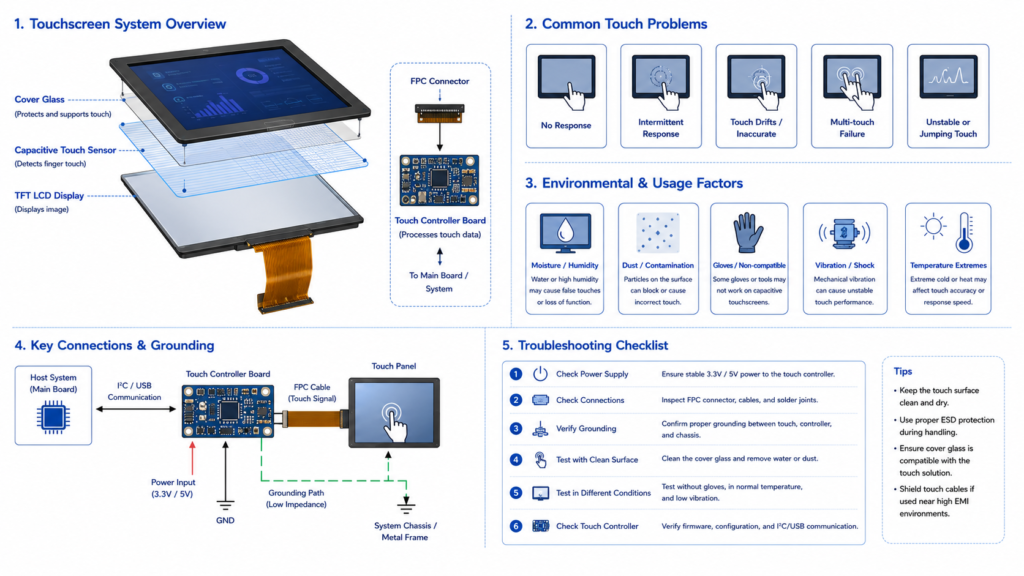
La pantalla táctil no responde o registra incorrectamente
En los sistemas HMI industriales, una falla táctil puede impedir que los operadores controlen el equipo. La causa raíz puede ser el panel táctil, el controlador táctil, el cable, el controlador, la conexión a tierra, el sistema operativo, el estado de la superficie o la interferencia ambiental.
Síntomas comunes
Sin respuesta táctil
El táctil solo funciona en una parte de la pantalla
El punto táctil está desplazado respecto a la posición del dedo
Aparecen toques aleatorios o fantasma
El táctil funciona con los dedos desnudos pero no con guantes
El táctil se vuelve inestable en entornos húmedos o con alto ruido
Causas probables
Superficie táctil sucia o dañada
Vidrio de cubierta agrietado o sensor táctil dañado
Conexión táctil USB, I2C o FPC floja
Controlador táctil incorrecto o faltante
Desajuste de calibración en paneles táctiles resistivos
Problema de conexión a tierra o EMI en sistemas táctiles capacitivos
Humedad, polvo, aceite o guantes no considerados en el diseño táctil
Cómo solucionar fallas táctiles
Limpie la superficie táctil con un paño suave adecuado y un limpiador aprobado.
Inspeccione si hay grietas, astillas, delaminación, rayones o ingreso de líquidos.
Reinicie el sistema y verifique si se detecta el controlador táctil.
Verifique el estado del controlador táctil y del firmware.
Recalibre el panel táctil si el sistema utiliza táctil resistivo o requiere calibración.
Inspeccione los cables y conectores táctiles.
Pruebe la conexión a tierra y las fuentes de EMI cercanas si el táctil capacitivo es inestable.
Pruebe con otro panel táctil o placa controladora si está disponible.
Dirección de reparación
Si el problema está relacionado con el software o la calibración, la reparación puede ser sencilla. Si el sensor táctil, el vidrio de cubierta o la estructura de unión están dañados, generalmente se requiere reemplazo. En sistemas táctiles capacitivos, puede ser necesario ajustar la conexión a tierra y el firmware antes de decidir que el panel táctil en sí ha fallado.
Para productos industriales, la selección táctil debe basarse en las condiciones reales de uso. Se deben revisar guantes, gotas de agua, polvo, aceite, riesgo de impacto y productos químicos de limpieza antes de finalizar la pantalla.
Distorsión de color e imágenes deslavadas
La distorsión de color puede aparecer como un tinte azul, amarillo, rojo o verde intenso. También puede manifestarse como colores deslavados, brillo desigual, contraste pobre o diferencias de color en toda la pantalla.
En pantallas industriales, la precisión del color puede ser importante para la revisión de imágenes, monitoreo de procesos, estados de advertencia, interpretación de tableros y consistencia de la interfaz de usuario. Sin embargo, no todas las pantallas industriales necesitan el mismo nivel de precisión cromática.
Causas probables
Configuración de color incorrecta o cambios en el controlador de gráficos
Perfil de pantalla o modo de color incorrecto
Problema en el cable de señal
Envejecimiento de la retroiluminación o rendimiento desigual de los LED
Envejecimiento del panel
Exposición a rayos UV o calor excesivo
Cambio en la respuesta del cristal líquido bajo temperatura extrema
Problema en la placa controladora o de sincronización
Cómo solucionar la distorsión de color
Restablezca la configuración de color de la pantalla a un valor predeterminado conocido.
Verifique la salida de gráficos del host y el perfil de color.
Pruebe con otro cable de señal y fuente de entrada.
Compare la pantalla con otra unidad en buen estado conocida bajo la misma iluminación.
Inspeccione si hay parches de color localizados, marcas de presión o daños relacionados con el calor.
Verifique si el problema cambia después del calentamiento o un cambio de temperatura.
Dirección de reparación
Si el problema es causado por la configuración, el perfil de color o problemas de cable, la reparación puede ser sencilla. Si el cambio de color es causado por el envejecimiento de la retroiluminación, daño del panel, degradación del polarizador o estrés térmico, puede ser necesario reemplazar el módulo.
Para aplicaciones donde la consistencia del color es importante, defina el rendimiento cromático requerido durante la selección del producto. No asuma que toda pantalla industrial está diseñada para uso crítico en color.
Líneas, bandas y pérdida parcial de imagen
Líneas verticales, líneas horizontales, áreas de imagen faltantes o bandas pueden indicar un problema en la ruta de la señal, el circuito del controlador del panel, la conexión FPC, la configuración de sincronización o la celda LCD.
Causas probables
Conexión FPC o conector placa a placa flojo
Cable dañado o contacto de pin defectuoso
Desajuste de sincronización en la placa controladora
Problema en el IC del controlador del panel
Falla en COF o en la unión
Estrés físico en el módulo LCD
Humedad o contaminación cerca de los conectores
Cómo solucionar líneas y bandas
Apague el equipo de manera segura antes de inspeccionar los conectores internos.
Verifique si los cables externos e internos están flojos o dañados.
Vuelva a colocar los conectores FPC solo si el personal capacitado puede hacerlo de manera segura.
Pruebe con otra fuente de señal o placa controladora.
Verifique si las líneas cambian cuando la unidad se calienta o cuando se producen vibraciones.
Inspeccione si hay vidrio agrietado, marcas de presión, entrada de líquidos o tensión en la carcasa.
Dirección de reparación
Si el problema es causado por un cable suelto, volver a asentarlo o reemplazarlo puede resolverlo. Si el problema está relacionado con la unión del panel, falla del IC del controlador o daño en el vidrio LCD, la reparación en campo generalmente no es práctica y normalmente se requiere el reemplazo del panel.
¿Cuándo debe reparar, reemplazar o rediseñar?
No todos los defectos de las pantallas industriales deben repararse a nivel de componentes. La elección correcta depende del costo del tiempo de inactividad, el riesgo de seguridad, la disponibilidad de piezas, los requisitos de sellado, el costo de mano de obra y si es probable que el mismo problema ocurra nuevamente.
Situación
Mejor Dirección
Razón
Cable externo suelto o resolución incorrecta
Reparar o reconfigurar
Problema de bajo costo fuera del panel
Desviación de la calibración táctil sin daño físico
Recalibrar o actualizar el controlador
El problema de software o configuración puede ser recuperable
Falla del controlador de retroiluminación en una placa accesible
Reemplazar la placa controladora si está disponible
La reparación puede ser práctica si la construcción del módulo lo permite
Grietas en el vidrio del panel o daño por presión
Reemplazar el panel o el módulo
El daño en la celda LCD generalmente no es reparable en campo
Grupo de píxeles muertos real que afecta la operación
Reemplazar el panel si está fuera de los criterios de aceptación
La falla de píxeles por hardware generalmente no es reparable
Parpadeo repetido en el mismo entorno del equipo
Rediseñar la alimentación, conexión a tierra, blindaje o montaje
La falla repetida sugiere una causa raíz a nivel de sistema
El táctil falla repetidamente en uso húmedo o con guantes
Revisar la tecnología táctil y la configuración
El diseño táctil original puede no coincidir con el entorno
Mantenimiento Preventivo para Pantallas Industriales
El mantenimiento preventivo suele ser más valioso que la reparación de emergencia. Las pantallas industriales deben inspeccionarse como parte del mantenimiento del equipo, especialmente en instalaciones con vibración, polvo, humedad, calor, variación de energía o ruido eléctrico.
Una lista de verificación de mantenimiento práctica incluye:
Inspeccionar la estabilidad de la fuente de alimentación.
Verificar que los cables de señal no estén flojos, desgastados o corroídos.
Confirmar que el alivio de tensión del cable aún esté seguro.
Limpiar la superficie de la pantalla con métodos aprobados.
Revisar si hay rayones, grietas o daños en el sello.
Revisar la configuración de brillo y el tiempo de funcionamiento de la retroiluminación cuando esté disponible.
Confirmar que la pantalla esté funcionando en su resolución nativa.
Verificar la calibración táctil y la respuesta táctil.
Revisar el firmware, el controlador gráfico y la configuración de la placa controladora.
Inspeccionar el gabinete en busca de acumulación de calor o presión mecánica sobre el LCD.
Verificar fuentes de EMI cercanas si aparecen síntomas intermitentes.
Cómo Reducir los Defectos de Pantalla Durante el Diseño del Producto
Muchas fallas de pantallas industriales están influenciadas por decisiones de diseño tomadas antes de la implementación. Una pantalla que funciona en un banco de pruebas puede fallar en el campo si el gabinete, el sistema de alimentación, el enrutamiento de cables, la estructura táctil, el brillo de la retroiluminación o el método de montaje no coinciden con el entorno real.
Para un diseño más confiable, revise los siguientes elementos temprano:
Tamaño y resolución de la pantalla
Compatibilidad de la interfaz y la placa controladora
Requisitos de entrada de alimentación y control de la retroiluminación
Tipo de táctil y entorno táctil
Vidrio de cubierta y estructura frontal
Montaje mecánico y exposición a vibraciones
Diseño térmico dentro del gabinete
Requisitos de polvo, humedad y limpieza
Entorno EMI y enrutamiento de cables
Contenido de UI estático y tiempo de funcionamiento de la retroiluminación
Pruebas de muestra antes de la producción en masa
Para aplicaciones industriales a largo plazo, una pantalla debe seleccionarse como parte del sistema completo, no como una pantalla independiente. El panel LCD, el panel táctil, la placa controladora, el firmware, el gabinete, la fuente de alimentación y el entorno del usuario deben funcionar juntos.
Soporte de RJY Display para Solución de Problemas y Proyectos Personalizados de Pantallas Industriales
RJY Display admite módulos LCD TFT, placas controladoras, soluciones de pantalla táctil y discusiones de personalización para proyectos impulsados por ingeniería. Para problemas de pantallas industriales, el camino práctico es identificar si el problema es causado por el panel, la retroiluminación, la placa controladora, el sistema de alimentación, la interfaz, la estructura táctil, el firmware o el entorno.
Para nuevos proyectos, RJY Display puede ayudar a revisar el tamaño de la pantalla, la resolución, la interfaz, el brillo, el requisito táctil, el requisito del vidrio de cubierta, el requisito de la placa controladora, el requisito del firmware, el entorno operativo y la demanda de producción esperada.
Para proyectos de reemplazo o solución de problemas, proporcione fotos o videos del defecto, el número de modelo del LCD, la información de la placa controladora, la entrada de alimentación, la fuente de señal, el entorno operativo y las condiciones de falla.
Los defectos de las pantallas industriales deben diagnosticarse sistemáticamente. Un problema visible en la pantalla no siempre significa que el panel LCD en sí haya fallado. Píxeles muertos, parpadeo, imágenes borrosas, pantallas tenues, falla táctil, distorsión del color y defectos de línea pueden provenir de diferentes partes del sistema de visualización.
Algunos problemas pueden repararse mediante limpieza, calibración, reemplazo de cables, actualización de controladores, estabilización de alimentación o sustitución de la placa controladora. Otros problemas, como el vidrio LCD agrietado, fallos en la unión del panel, envejecimiento severo de la retroiluminación o grupos de píxeles muertos reales, generalmente requieren el reemplazo del panel o del módulo.
La mejor solución a largo plazo es la prevención. Seleccione la pantalla según el entorno operativo real, confirme la compatibilidad de la interfaz y la placa controladora, proteja la pantalla mecánicamente, gestione el calor y la calidad de la alimentación, y planifique el mantenimiento preventivo antes de que las fallas detengan el equipo.
Preguntas frecuentes
¿Cuáles son los defectos más comunes en las pantallas industriales?
Los defectos comunes en las pantallas industriales incluyen píxeles muertos, píxeles atascados, parpadeo, imágenes borrosas, retroiluminación tenue, falla de la pantalla táctil, distorsión del color, líneas verticales u horizontales y pérdida parcial de imagen.
¿Se pueden reparar los píxeles muertos?
Los píxeles muertos reales suelen ser fallas de hardware y normalmente no se pueden reparar a nivel de campo. Los píxeles atascados pueden recuperarse a veces mediante ciclos de color o herramientas de actualización de píxeles, pero la recuperación no está garantizada.
¿Por qué parpadea mi pantalla industrial?
El parpadeo de una pantalla industrial puede deberse a una alimentación inestable, cables sueltos, blindaje deficiente, problemas de conexión a tierra, desajuste en la frecuencia de actualización, problemas con el controlador gráfico, falla del controlador de retroiluminación, comportamiento de modulación por ancho de pulso (PWM) o interferencia electromagnética.
¿Por qué mi pantalla industrial se ve borrosa?
Una pantalla borrosa suele deberse a que el panel funciona con una resolución no nativa, escalado incorrecto, señal de entrada inestable, escalado de la placa controladora o mala calidad de la imagen de origen. Es posible que haya problemas de hardware, pero deben verificarse después de descartar problemas de configuración.
¿Cómo puedo saber si la retroiluminación ha fallado?
Si la pantalla está muy oscura pero se ve una imagen tenue al acercar una linterna al panel, es posible que la señal LCD aún esté presente y que la retroiluminación o su controlador estén fallando.
¿Por qué mi pantalla táctil industrial no responde?
La falla táctil puede deberse a contaminación de la superficie, daños físicos, cables táctiles sueltos, controladores faltantes, errores de calibración, problemas de conexión a tierra, interferencia electromagnética (EMI), humedad o un sensor o controlador táctil dañado.
¿Se puede recalibrar una pantalla táctil?
Sí, muchas pantallas táctiles resistivas y algunos sistemas táctiles industriales se pueden recalibrar mediante herramientas del sistema o utilidades del controlador. Si el sensor táctil está físicamente dañado, la recalibración no solucionará el problema.
¿Cuándo se debe reemplazar una pantalla industrial en lugar de repararla?
El reemplazo suele ser más seguro cuando el vidrio LCD está agrietado, la unión del panel ha fallado, la retroiluminación está severamente envejecida, el vidrio táctil está dañado o el defecto reaparece repetidamente debido a una falla a nivel del panel.
¿Aún no sabe qué pantalla se adapta a su proyecto?
Hable con el equipo de ingeniería de RJY para obtener asesoramiento sobre compatibilidad de pantallas, revisión de placas controladoras y discusión sobre personalización.