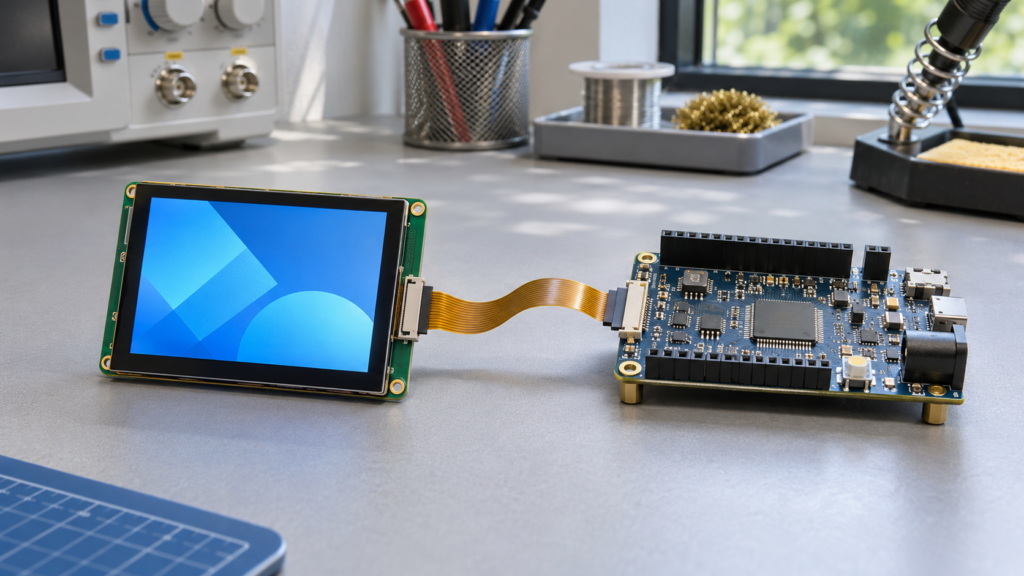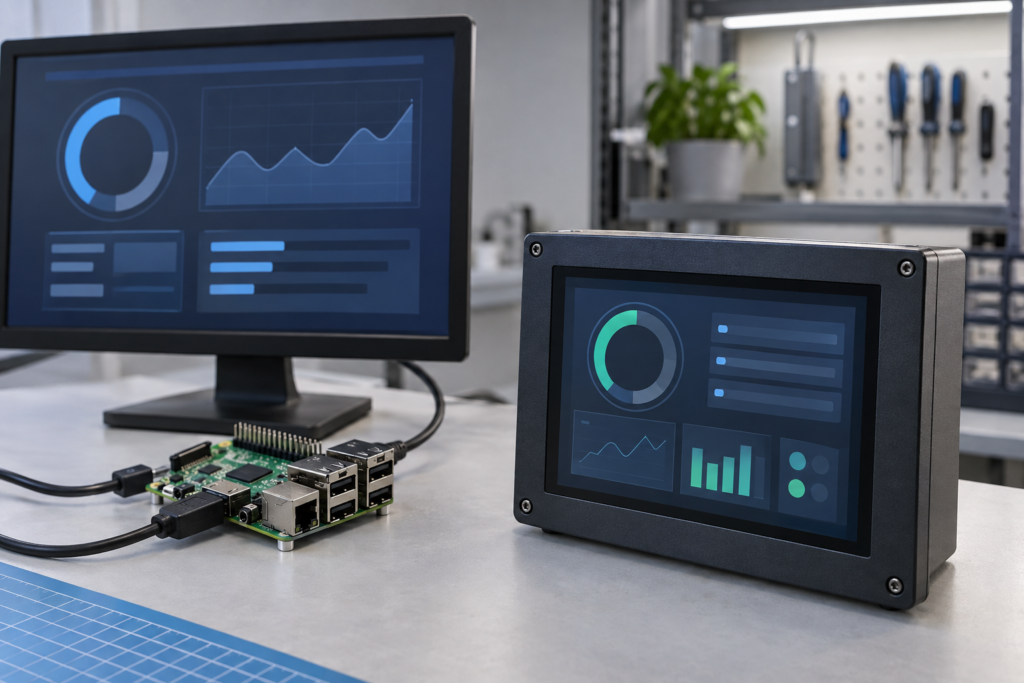
Um Raspberry Pi pode transformar um display, painel de toque e interface de software em um protótipo de IHM funcional rapidamente. Conecte um monitor via HDMI, inicie o sistema operacional e o conceito pode estar visível em minutos. Transformar esse protótipo em um produto compacto e confiável é uma tarefa de engenharia diferente.
Ao selecionar uma tela de display para Raspberry Pi em projetos, o conector é apenas uma consideração. A equipe de desenvolvimento também deve avaliar resolução nativa, temporização do display, comunicação de toque, distribuição de energia, comportamento de inicialização, brilho, ângulo de visão, instalação mecânica e suporte de software.
Este guia explica os principais caminhos de display e as decisões que importam quando se espera que um protótipo baseado em Raspberry Pi se torne um terminal encapsulado, controlador, dispositivo de informação ou produto comercial de baixo volume.
Comece pelo Produto, Não pelo Conector
É tentador começar procurando uma tela com conector HDMI ou DSI. Um processo de seleção mais robusto começa com o que o produto final deve fazer.
Defina o seguinte antes de comparar módulos de display:
- Dispositivo-alvo e aplicação
- Área visível necessária e dimensões do invólucro
- Interface em modo paisagem, retrato, quadrada, redonda ou em formato de barra
- Distância normal de visualização e posição do usuário
- Ambiente interno, externo ou com alta luminosidade ambiente
- Comportamento de toque necessário
- Espaço interno disponível para cabos e placas controladoras
- Tempo de operação contínua esperado
- Expectativas de inicialização e desligamento
- Quantidade de protótipos e volume esperado do projeto
Uma tela conveniente para desenvolvimento de software pode ser grande demais, reflexiva ou mecanicamente inadequada para o invólucro final. Por outro lado, um painel nativo compacto pode se encaixar bem no produto, mas exigir mais trabalho de driver e integração.
Quatro Caminhos de Conexão de Display a Considerar
1. Display HDMI ou placa controladora HDMI
HDMI é geralmente o caminho mais simples para um protótipo inicial. Um monitor HDMI completo contém seu próprio controlador de temporização, sistema de alimentação e eletrônica de display. Um módulo TFT embarcado também pode ser conectado através de uma placa controladora HDMI ativa compatível com esse painel.
As vantagens do caminho HDMI podem incluir:
- Desenvolvimento rápido de protótipo
- Separação entre o Raspberry Pi e a interface nativa do painel
- Suporte ao comportamento de display comum dos sistemas operacionais
- Potencial de reutilização com outro host compatível com HDMI
- Teste mais fácil com fontes de vídeo padrão
As desvantagens podem incluir área adicional de PCB, cabeamento, conectores, consumo de energia e complexidade de inicialização. Uma placa controladora ainda deve suportar a resolução exata do LCD, temporização, definição de pinos, retroiluminação e configuração de firmware.
O Raspberry Pi OS normalmente usa informações de capacidade do display para selecionar um modo HDMI e fornece controles para resolução, taxa de atualização, orientação e escalonamento.1 No entanto, um controlador embarcado não padrão pode não reportar todos os modos corretamente, e resoluções incomuns podem exigir trabalho adicional de sistema ou firmware.
2. Display DSI
O DSI proporciona uma conexão de display compacta e pode reduzir a necessidade de uma placa de conversão HDMI externa. Isso pode ser atraente para um invólucro fino ou IHM integrada.
Um conector DSI não torna todo painel MIPI DSI diretamente compatível. O projeto deve considerar:
- Modelo do Raspberry Pi e formato do conector
- Cabo flexível correto
- Configuração de lanes DSI
- Resolução e temporização do painel
- CI driver e comandos de inicialização
- Driver de painel Linux ou suporte a device-tree
- Requisitos de retroiluminação e controle de energia
- Suporte ao controlador de toque
O Raspberry Pi Touch Display oficial ilustra como detalhes de modelo, conector e cabo são importantes: diferentes gerações de Raspberry Pi podem exigir configurações de FFC diferentes, e integrações com Compute Module podem exigir que o integrador gerencie a detecção e a alocação de interfaces.2
Um LCD MIPI genérico de smartphone ou tablet não deve ser conectado com a presunção de que o conector físico é suficiente. A integração MIPI DSI é específica para cada painel e pode exigir adaptação tanto de hardware quanto de software.

3. Display DPI ou RGB paralelo
A Display Parallel Interface pode conectar um painel RGB compatível por meio de recursos GPIO. A documentação do Raspberry Pi descreve o DPI como uma alternativa ao HDMI e ao DSI em dispositivos que expõem os GPIO necessários, com dados RGB e sinais de temporização transportados pela interface paralela.3
Esse caminho pode ser adequado a projetos embarcados que já utilizam um LCD RGB compatível, mas envolve trade-offs importantes:
- Um número substancial de pinos GPIO pode ser ocupado.
- Outras funções baseadas em GPIO podem entrar em conflito com a atribuição do display.
- A temporização do painel deve ser configurada corretamente.
- Uma placa carrier, PCB adaptadora ou cabo controlado pode ser necessário.
- A alimentação e o controle da retroiluminação permanecem separados.
- A tensão e o pinout do LCD devem corresponder à eletrônica da interface.
Portanto, o DPI deve ser tratado como uma interface embarcada projetada sob medida, e não como uma conexão genérica por cabo flat.
4. Display SPI
Seleção de módulo SPI pequenos pode ser útil para painéis de status, controles compactos e interfaces que não exigem taxas de quadros semelhantes às de desktop. Eles usam menos linhas de sinal do que uma conexão RGB paralela larga, mas a taxa de atualização disponível e o comportamento do software devem ser apropriados para a UI pretendida.
Um display SPI pode ser adequado para botões, valores, indicadores e gráficos relativamente simples. Pode ser menos adequado para grandes dashboards animados, vídeo ou transições complexas de tela cheia.
O resultado real depende da resolução, configuração do barramento, CI controlador, driver de software e carga de trabalho da aplicação. “SPI” por si só não define desempenho utilizável.
HDMI, DSI, DPI ou SPI: Uma Comparação Prática
| Caminho de display | Principal vantagem | Principal preocupação de integração | Papel típico |
|---|---|---|---|
| HDMI | Desenvolvimento rápido e caminho de vídeo familiar | Hardware controlador adicional, cabos, alimentação e espaço no invólucro | Protótipo, quiosque, equipamento de teste ou terminal fechado |
| DSI | Conexão direta e compacta ao display | Driver específico do painel, temporização, inicialização e compatibilidade de cabo | HMI com tela sensível ao toque integrada |
| DPI / RGB | Conexão paralela direta a painéis compatíveis | Consome recursos GPIO e exige temporização precisa | Design personalizado de placa carrier ou display embarcado |
| SPI | Baixa contagem de sinais para displays pequenos | Limitações de taxa de atualização e driver de software | Display de status ou interface compacta simples |
A melhor rota não é necessariamente a que tem menos componentes. É o caminho que oferece desempenho suficiente enquanto mantém os riscos de software, mecânicos, de energia e de ciclo de vida gerenciáveis.
A Resolução Deve Corresponder à Interface Real
As placas Raspberry Pi podem gerar vários modos de display, mas o sistema final ainda precisa de uma estratégia clara de resolução.
Faça três perguntas separadas:
- Qual é a resolução nativa do painel LCD?
- Qual resolução o Raspberry Pi gera?
- Um controlador ou camada de software faz escala entre elas?
Para um display HDMI, o monitor ou controlador pode comunicar os modos suportados ao sistema operacional. Se o controlador não reportar o modo esperado, o sistema pode selecionar outra resolução, produzir bordas ou falhar na exibição correta.
Para DSI, DPI e outros caminhos de painel nativo, a resolução e a temporização normalmente precisam de suporte explícito do painel. Correspondência de largura e altura não é suficiente; clock de pixel, porches, sincronização e polaridade de sinal também podem importar.
Escolha a resolução da UI antes de finalizar o LCD
Uma tela de alta resolução pode tornar texto e gráficos mais nítidos, mas também altera a escala da interface, a carga de trabalho gráfica e o design dos alvos de toque. Uma tela fisicamente pequena e de alta densidade pode exigir maior escala de software para que os controles permaneçam utilizáveis.
Teste a aplicação real no tamanho físico pretendido. Um ambiente de trabalho que parece aceitável num monitor pode produzir controlos demasiado pequenos para um ecrã tátil incorporado.
O Formato e a Orientação da Tela Afetam o Software
O Raspberry Pi OS fornece opções para orientação e escala do ecrã, mas alterar a orientação de saída não cria automaticamente uma boa interface em modo retrato ou para ecrãs em barra.1
Um produto em modo retrato deve ser concebido em torno de um layout em retrato. Um ecrã de barras deve utilizar uma interface que se adapte a uma área ativa larga e pouco alta. Um LCD circular pode utilizar um framebuffer quadrado, exigindo que a aplicação mantenha o conteúdo crítico dentro do círculo visível.
Antes de selecionar um formato de ecrã invulgar, verifique:
- Se o sistema operativo pretendido reconhece a resolução nativa
- Se a rotação por hardware ou software está disponível
- Se a aplicação consegue renderizar nesse rácio de aspeto
- Se as coordenadas táteis rodam com o ecrã
- Se o arranque e a saída da consola utilizam a mesma orientação
Toque, Vídeo e Alimentação São Três Decisões Separadas
Um produto descrito como ecrã tátil para Raspberry Pi contém normalmente várias funções elétricas. Estas devem ser analisadas independentemente.
Caminho de vídeo
HDMI, DSI, DPI, SPI ou outro caminho suportado transporta a informação de imagem para o sistema de ecrã.
Caminho tátil
O controlador tátil reporta coordenadas ao Raspberry Pi. Dependendo do conjunto, esta comunicação pode utilizar USB, I²C ou outra interface. Uma ligação de vídeo funcional não prova que o controlador tátil tenha um driver suportado.
Caminho de alimentação
A lógica do LCD, a placa controladora, a retroiluminação e o painel tátil requerem todos alimentação. Alguns conjuntos de ecrã podem obter alimentação do anfitrião, enquanto outros necessitam de uma entrada regulada separada.
O design total deve considerar:
- A procura de energia do Raspberry Pi
- A procura da lógica do ecrã e da placa controladora
- A procura da retroiluminação LED
- A procura do controlador tátil
- Periféricos USB e outros dispositivos ligados
- A corrente de arranque e a queda de tensão nos cabos
Alimentar o ecrã a partir de um conector conveniente não é suficiente se a fonte, o cabo e o conector não conseguirem suportar o sistema completo sob carga.

Por Que o Toque Funciona mas o Ponteiro Está Errado
Um ecrã pode mostrar a imagem correta enquanto as coordenadas táteis estão rodadas, espelhadas ou escaladas incorretamente. Isto ocorre porque a orientação do ecrã e a orientação tátil são geridas através de diferentes partes da pilha de software.
Os sintomas típicos incluem:
- Tocar no lado esquerdo move o ponteiro para a direita
- O conteúdo do ecrã em modo retrato funciona, mas o toque permanece em orientação paisagem
- As coordenadas táteis cobrem apenas parte do ecrã
- Os botões junto à margem são difíceis de ativar
- Uma moldura de vidro de cobertura oculta parte da área tátil ativa
O sistema pode necessitar de transformação tátil, calibração, configuração de driver ou ajuste de firmware. O teste final deve utilizar o sistema operativo e a aplicação pretendidos dentro da caixa real.
O Brilho Não É uma Especificação Isolada
Um ecrã utilizado numa bancada de testes interior pode tornar-se difícil de ler depois de instalado perto de uma janela ou atrás de vidro de cobertura refletor.
A visibilidade do ecrã depende de:
- Brilho do LCD
- Iluminação ambiente
- Contraste e ângulo de visualização
- Reflexo do vidro de cobertura
- Construção da camada tátil
- Espaço de ar ou colagem óptica
- Tratamento antirreflexo ou antirrefletor
- Cores da interface e tamanho da fonte
Selecione o brilho com base no ambiente de instalação, em vez de assumir que o valor mais alto disponível é sempre preferível. Uma potência de retroiluminação mais elevada pode afetar o calor, o design da fonte de alimentação e a ventilação da caixa.
A Integração Mecânica Altera a Escolha do Display
Um monitor de desenvolvimento é um produto acabado com o seu próprio suporte e carcaça. Um ecrã incorporado deve tornar-se parte de outro produto.
Item Mecânico
- Contorno e espessura do módulo LCD
- Área ativa e abertura da caixa
- Pontos de montagem e estrutura de suporte
- Dimensões da placa controladora
- Raio de curvatura de HDMI, USB ou FFC
- Inserção do conector e acesso para manutenção
- Dimensões e impressão do vidro de cobertura
- Método de colagem do toque
- Ventilação e folga dos componentes
- Retenção de cabos e alívio de tensão
Um display que funciona com cabos soltos pode falhar mecanicamente quando os mesmos cabos são dobrados acentuadamente dentro de uma carcaça compacta. A localização dos conectores deve ser avaliada antes que o design do invólucro seja congelado.
O Comportamento de Inicialização É Importante em uma IHM
Um desenvolvedor de protótipo pode tolerar mensagens de inicialização, mudanças de resolução ou uma área de trabalho atrasada. Usuários de uma IHM finalizada esperam um processo de inicialização controlado.
Teste o que o usuário vê durante:
- Aplicação inicial de energia
- Inicialização do sistema operacional
- Carregamento do aplicativo
- Reconexão do display
- Reinicialização inesperada
- Desligamento normal
O painel, a placa controladora e a retroiluminação podem tornar-se ativos em momentos diferentes. Uma imagem brilhante em branco ou um quadro intermediário inválido pode aparecer antes do início do aplicativo. Dependendo do caminho de hardware selecionado, o projeto pode precisar de sequenciamento da retroiluminação, controle de inicialização do aplicativo, uma tela de abertura ou coordenação de firmware.
Placa de Prototipagem ou Compute Module?
Uma placa Raspberry Pi padrão pode ser uma plataforma de desenvolvimento eficaz e também pode ser adequada para alguns produtos finais de baixo volume. Um design comercial mais integrado pode considerar um Compute Module e uma placa carrier quando o invólucro, o posicionamento de I/O e o controle de conectores se tornarem prioridades.
Esta é uma decisão de arquitetura de sistema, e não um requisito de display. Migrar para um Compute Module não torna automaticamente um LCD compatível. O design da carrier ainda deve fornecer a interface de display correta, alimentação, caminho de toque, controle de retroiluminação e suporte de software.
O display deve, portanto, ser selecionado com a arquitetura de produção pretendida em mente. Caso contrário, uma tela comprovada com um adaptador HDMI externo pode exigir retrabalho substancial quando o produto migrar para uma placa carrier personalizada.
Display de Desenvolvimento vs. Display de Produto
| Prioridade de desenvolvimento | Prioridade de produto |
|---|---|
| Conexão rápida | Integração controlada e reparável |
| Resolução de desktop disponível | Resolução nativa da interface do usuário e escalonamento correto |
| Cabos HDMI e USB soltos | Cabos retidos ou conexões FFC integradas |
| Resfriamento a céu aberto | Comportamento térmico dentro do invólucro |
| Vidro frontal genérico | Vidro de cobertura e conjunto de toque específicos do produto |
| Reinicialização e configuração manuais | Inicialização, recuperação e desligamento repetíveis |
| Uma amostra de engenharia | Componentes, firmware e processo de produção controlados |
Um Processo de Validação do Protótipo ao Produto
1. Confirme a plataforma de computação
Registre o modelo do Raspberry Pi ou Compute Module, o sistema operacional, os periféricos necessários e as conexões de display disponíveis.
2. Fixe os requisitos do display
Defina tamanho, resolução, formato, brilho, posição de visualização, comportamento de toque, vidro de cobertura e ambiente.
3. Selecione a arquitetura de interface
Escolha HDMI, DSI, DPI, SPI ou outro caminho suportado com base em requisitos técnicos, e não na conveniência do conector.
4. Teste vídeo, toque e alimentação separadamente
Verifique a resolução nativa e o timing, depois verifique a comunicação de toque e a estabilidade da alimentação. Documente cada cabo, adaptador, driver e dependência de configuração.

5. Construa um protótipo do invólucro
Verifique ângulo de visão, reflexo, alinhamento do toque, roteamento de FFC, acesso aos conectores, ventilação e pressão de montagem.
6. Teste o aplicativo real
Execute a interface pretendida continuamente. Teste inicialização, escurecimento da tela, reinicialização, toque, orientação e fluxos de trabalho normais do usuário.
7. Controle a configuração de produção
Registre o LCD aprovado, o controlador de toque, a placa controladora, o firmware, a imagem do sistema operacional, os cabos e as peças mecânicas. Uma alteração em um elemento pode exigir novos testes de compatibilidade.
Informações Necessárias para uma Análise de Display para Raspberry Pi
Para uma avaliação específica do projeto, prepare:
- Modelo do Raspberry Pi ou Compute Module
- Sistema operacional e estrutura de aplicação
- Produto de destino e ambiente de uso
- Tamanho, formato e resolução de display necessários
- Conexão preferida HDMI, DSI, DPI, SPI ou outra
- Tecnologia de toque e interface de comunicação
- Requisitos de brilho e ângulo de visão
- Requisitos de vidro de cobertura e adesão.
- Desenho do invólucro e espaço interno disponível
- Arquitetura de alimentação e periféricos conectados
- Expectativas de inicialização e desligamento
- Quantidade de protótipos e demanda anual estimada
Escolha uma Arquitetura de Display, Não Apenas uma Tela
Um display adequado para Raspberry Pi é mais do que um LCD capaz de mostrar a área de trabalho. O display, a eletrônica de interface, o controlador de toque, o sistema de alimentação, o software e o invólucro devem operar como um único produto.
O HDMI pode acelerar a prototipagem, enquanto o DSI ou o DPI podem suportar uma arquitetura mais integrada quando o painel necessário e o suporte de software estiverem disponíveis. O SPI pode ser prático para interfaces menores e mais simples. Nenhum desses caminhos é universalmente melhor.
Se você precisar de etapas de instalação para um módulo existente, consulte Como Configurar um Display TFT LCD para Raspberry Pi. Para um exemplo atual de produto RJY, revise o display LCD de toque de 7 polegadas para Raspberry Pi.
Para um projeto OEM ou HMI embarcado, explore Soluções de display personalizadas RJY ou entre em contato com a RJY com a plataforma de computação, display, toque e requisitos de invólucro para uma revisão de compatibilidade.
Perguntas mais frequentes
Qual tela de display funciona com Raspberry Pi?
Um display compatível pode usar HDMI, DSI, DPI, SPI ou outro caminho suportado. A compatibilidade depende do modelo do Raspberry Pi, da resolução do painel, da interface, do timing, do suporte de driver, da interface de toque, da alimentação e da configuração do sistema operacional.
HDMI ou DSI é melhor para um display de Raspberry Pi?
O HDMI geralmente é conveniente para prototipagem rápida e saída de vídeo padrão. O DSI pode suportar uma conexão integrada mais compacta, mas exige hardware específico do painel, cabo e compatibilidade de software. A melhor escolha depende da arquitetura final do produto.
Qualquer LCD MIPI DSI pode se conectar diretamente ao Raspberry Pi?
Não. O painel deve corresponder ao hardware DSI disponível e exige configuração adequada de lanes, timing, inicialização, suporte de driver, alimentação e controle de backlight. Um conector compatível não estabelece compatibilidade.
Por que o display do Raspberry Pi funciona, mas a tela de toque não?
Vídeo e toque normalmente usam caminhos de comunicação separados. O LCD pode exibir uma imagem enquanto o controlador de toque ainda carece da conexão USB ou I²C correta, driver, orientação ou configuração de coordenadas.
O que deve ser testado antes de usar um display de Raspberry Pi em um produto?
Teste resolução nativa, timing, inicialização, ciclos repetidos de energia, alinhamento do toque, estabilidade de alimentação, brilho, ângulo de visão, temperatura do invólucro, roteamento de cabos, montagem mecânica e o fluxo de trabalho completo do aplicativo.