Vous rencontrez un goulot d'étranglement dans votre projet d'affichage embarqué ?
Ne laissez pas l'intégration complexe ou les problèmes de chaîne d'approvisionnement ralentir votre mise sur le marché. Réservez une consultation gratuite avec l'équipe d'experts RJY pour un accompagnement sur mesure en conception et fabrication.
Comment identifier et réparer les défauts des écrans industriels
Les environnements industriels exigent des écrans fiables et haute performance pour garantir un fonctionnement sans faille, la sécurité et la productivité. Cependant, même les modules LCD les plus robustes peuvent souffrir de problèmes tels que des dommages ponctuels sur l'écran LCD, des scintillements ou des dysfonctionnements tactiles avec le temps.
Publié :
Lecture de 16 minutes
Mis à jour :
Les affichages industriels sont conçus pour fonctionner dans des environnements plus exigeants que les applications d'affichage de bureau ou grand public ordinaires. Ils peuvent être confrontés à des vibrations, des variations de température, de la poussière, de l'humidité, du bruit électrique, de longues heures de fonctionnement, des interfaces utilisateur fixes, une alimentation instable et des entrées tactiles répétées.
Lorsqu'un affichage tombe en panne, le symptôme visible est souvent facile à décrire : points à l'écran, scintillement, texte flou, rétroéclairage faible, absence de réponse tactile ou distorsion des couleurs. La tâche la plus difficile consiste à identifier si le défaut provient du panneau LCD, du rétroéclairage, de l'alimentation électrique, de la carte contrôleur, du câble, du firmware, du capteur tactile, du système d'exploitation ou de l'environnement d'installation.
Ce guide explique comment identifier les défauts courants des affichages industriels, ce qui peut être réparé de manière réaliste, quand le remplacement est plus sûr, et comment prévenir les pannes récurrentes dans les équipements B2B et les projets d'affichage embarqué.
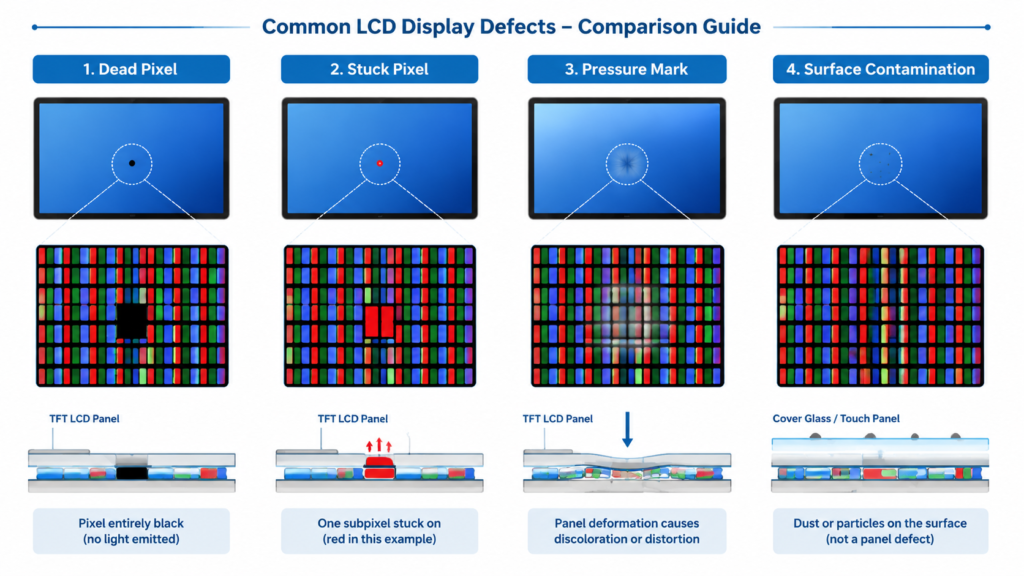
Comparaison des défauts LCD montrant un pixel mort, un pixel bloqué, une marque de pression et une contamination de surface
Commencez par un processus de diagnostic sécurisé
Avant de remplacer des pièces, commencez par un diagnostic structuré. De nombreux problèmes d'affichage sont mal diagnostiqués car le symptôme visible apparaît à l'écran, même lorsque la cause première se trouve en dehors du panneau LCD.
Par exemple, un scintillement peut provenir d'une alimentation instable, d'un câble desserré, d'un conflit de pilote d'affichage, d'interférences électromagnétiques ou d'un circuit de rétroéclairage défaillant. Un écran flou peut être causé par un réglage de résolution non native plutôt que par un dommage du panneau. Un écran tactile qui ne répond pas peut être causé par un problème d'étalonnage, une défaillance du pilote, une contamination de surface, une mauvaise mise à la terre ou un dommage physique.
Utilisez la séquence suivante avant de décider que le panneau d'affichage lui-même est défaillant :
Vérifiez l'entrée d'alimentation et la mise à la terre.
Inspectez les câbles et connecteurs externes.
Confirmez le signal d'entrée d'affichage et les réglages de résolution.
Redémarrez le système hôte et le contrôleur d'affichage.
Vérifiez l'état du logiciel, du firmware et des pilotes.
Inspectez la surface de l'écran, la couche tactile et le boîtier.
Examinez les facteurs environnementaux tels que la chaleur, les vibrations, la poussière, l'humidité et les interférences électromagnétiques.
Testez avec un câble, une source d'alimentation, une carte contrôleur ou un dispositif hôte connu en bon état, si disponible.
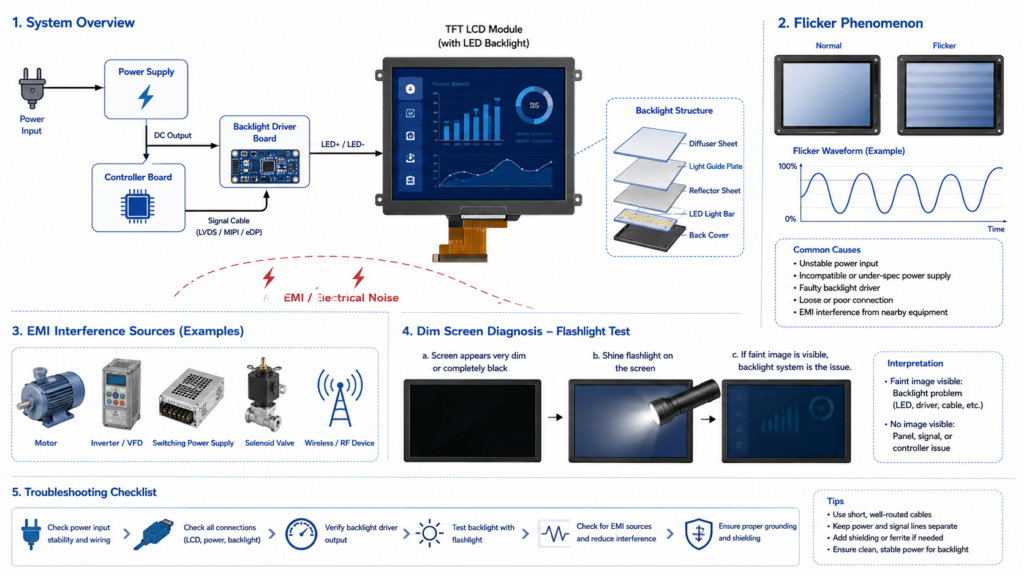
Flux de travail de dépannage des affichages industriels montrant les vérifications de l'alimentation, du câble, de la carte contrôleur, du panneau, du tactile et de l'environnement
Un bon processus de maintenance réduit les remplacements inutiles de panneaux et aide l'équipe d'ingénierie à identifier si le problème est électrique, mécanique, optique, lié au logiciel ou environnemental.
Aperçu des défauts courants des affichages industriels
Symptôme visible
Zone probable
Première vérification typique
Direction de réparation
Points noirs ou colorés
Circuit de pixel ou panneau
Test de couleur plein écran
Tentative de récupération de pixel bloqué ou remplacement du panneau
Scintillement de l'écran
Alimentation, signal, pilote, rétroéclairage ou interférences électromagnétiques
Câbles, alimentation électrique, taux de rafraîchissement, pilote
Stabiliser l'entrée, remplacer le câble, mettre à jour le pilote, inspecter le circuit de rétroéclairage
Texte flou ou image pixélisée
Résolution, mise à l'échelle, signal ou alignement du panneau
Résolution native et paramètres de mise à l'échelle
Corriger le réglage de sortie ou inspecter le contrôleur et le câble
Image très faible ou écran noir avec image faible
Rétroéclairage ou pilote de rétroéclairage
Test de lampe de poche et alimentation du rétroéclairage
Remplacer le rétroéclairage, la carte pilote ou le module complet
Tactile ne répond pas
Capteur tactile, contrôleur, pilote, câble, mise à la terre
État de la surface, étalonnage, câble tactile, pilote
Nettoyer, réétalonner, mettre à jour le pilote, remplacer le panneau tactile ou le contrôleur
Réglages des couleurs, câble de signal, température, uniformité
Calibrer, remplacer le câble, inspecter le rétroéclairage ou le vieillissement du panneau
Lignes, bandes ou perte partielle d'image
FPC, circuit intégré pilote, synchronisation, liaison du panneau, contrôleur
Assise du connecteur et source du signal
Reconnecter le câble, remplacer la carte contrôleur ou remplacer le panneau
Pixels morts et pixels bloqués
Les pixels morts et bloqués sont parmi les défauts les plus faciles à remarquer. Ils apparaissent comme de petits points qui ne changent pas normalement lorsque l'image change.
Un pixel mort apparaît généralement noir car le pixel ne s'allume plus ou ne répond plus correctement. Un pixel bloqué reste généralement rouge, vert, bleu, blanc ou d'une autre couleur fixe car un ou plusieurs sous-pixels sont bloqués dans un état actif.
Comment identifier les pixels morts ou bloqués
Affichez des couleurs plein écran unies telles que le noir, le blanc, le rouge, le vert, le bleu et le gris. Un pixel qui reste noir sur des écrans de test lumineux peut être mort. Un pixel qui reste lumineux ou coloré alors qu'il devrait changer peut être bloqué.
Assurez-vous que le point n'est pas de la saleté, de la poussière, un dommage de surface, un dommage dû à la pression ou un problème dans la source de l'image. Nettoyez soigneusement l'écran et testez à nouveau avec un signal d'entrée connu en bon état.
Causes probables
Défaut de pixel lié à la fabrication
Pression physique sur la surface de l'affichage
Dommages dus à un impact ou à des vibrations
Vieillissement du panneau ou défaillance électrique dans le circuit de pixel
Rémanence d'image ou comportement temporaire du pixel dans certains cas
Que peut-on réparer ?
Un véritable pixel mort est généralement un défaut matériel et ne peut normalement pas être réparé sur le terrain. Un pixel bloqué peut parfois récupérer grâce à un cycle de couleurs plein écran ou à un logiciel de rafraîchissement de pixels, mais cela n'est pas garanti.
N’exercez pas une pression forte sur la surface de l’écran pour “ réparer ” un pixel. La pression peut endommager la cellule LCD, le polariseur, le panneau tactile ou le verre de protection. Pour les équipements industriels, la décision la plus sûre consiste à documenter le défaut, à le comparer aux critères d’acceptation applicables et à remplacer le panneau si le défaut affecte la convivialité ou les exigences de qualité.
Comment éviter les problèmes récurrents
Évitez toute pression sur la surface de l’écran lors de l’installation.
Utilisez un cadre, un verre de protection ou une protection mécanique appropriés si nécessaire.
Empêchez les contraintes du boîtier d’exercer une pression inégale sur le module LCD.
Évitez d’exposer le panneau à des chocs ou vibrations dépassant la limite de conception du produit.
Utilisez des économiseurs d’écran ou des mouvements d’interface utilisateur pour les applications avec des images statiques longues, le cas échéant.
**Scintillement de l’écran**
Le scintillement est un changement répété de la luminosité, de la stabilité de l’image ou de la visibilité de l’écran. Dans les environnements industriels, il peut rendre les données de l’IHM difficiles à lire et peut indiquer des problèmes d’alimentation, de signal, de rétroéclairage, de pilote ou d’interférences.
Le scintillement ne doit pas être traité comme un défaut unique. La première question est de savoir si l’ensemble de l’écran scintille, si seule une partie de l’écran scintille, si le rétroéclairage scintille ou si le signal d’image scintille.
Causes probables
Entrée d’alimentation instable ou fluctuation de tension
Câble de signal desserré, endommagé ou mal blindé
Problème de mise à la terre
Incompatibilité de fréquence de rafraîchissement ou de résolution
Problème de pilote d’affichage ou de système d’exploitation
Défaillance du pilote de rétroéclairage
Comportement de gradation PWM à certains niveaux de luminosité
Interférences électromagnétiques provenant de moteurs, d’onduleurs, de relais ou d’équipements électriques à proximité
Comment diagnostiquer un scintillement
Vérifiez si le scintillement se produit au démarrage, seulement après échauffement ou en continu.
Remplacez le câble de signal par un câble blindé connu pour être en bon état.
Vérifiez la tension d’alimentation sous charge.
Confirmez que l’écran fonctionne à sa résolution et à sa fréquence de rafraîchissement prises en charge.
Mettez à jour ou revenez à une version antérieure du pilote graphique si le problème a commencé après un changement système.
Testez l’écran avec une autre carte contrôleur ou un autre système hôte.
Éloignez le câble de signal des moteurs, des lignes électriques, des onduleurs et du câblage à courant élevé.
Vérifiez si le scintillement change lorsque la luminosité de l’écran est ajustée.
Orientation de la réparation
Si le scintillement disparaît après avoir changé le câble, l’alimentation, la fréquence de rafraîchissement ou le pilote, le panneau LCD n’est probablement pas la cause première. Si le scintillement persiste après un test avec une source d’alimentation stable et un signal connu pour être bon, inspectez le circuit de rétroéclairage, la carte contrôleur et l’interface du panneau.
Pour les sites industriels à fort bruit, le blindage des câbles, la mise à la terre, le cheminement des câbles et le filtrage de l’alimentation peuvent être plus importants que le remplacement du module d’affichage.
Affichage flou ou basse résolution
Un affichage flou n’est pas toujours un défaut du panneau. Dans de nombreux cas, l’affichage est piloté avec une résolution ou un paramètre de mise à l’échelle incorrect.
Les panneaux LCD ont une résolution native. Lorsque le système hôte produit une résolution différente, l’image peut être mise à l’échelle. La mise à l’échelle peut rendre le texte flou, les icônes peu claires et les lignes fines irrégulières.
Causes probables
La sortie de l’hôte n’est pas réglée sur la résolution native du panneau.
La mise à l’échelle du système d’exploitation est inadaptée à l’interface utilisateur.
La carte contrôleur effectue une mise à l’échelle incorrecte de l’image.
Le câble de signal ou le connecteur est instable.
La synchronisation du panneau n’est pas correctement configurée.
Un choc physique ou des vibrations ont affecté les connecteurs internes.
Une image source ou un élément d’interface utilisateur de faible qualité est étiré.
Comment diagnostiquer les images floues
Confirmez la résolution native du panneau LCD à partir de la fiche technique.
Réglez la sortie de l’hôte sur la même résolution.
Désactivez la mise à l’échelle inutile ou testez avec une mise à l’échelle de 100 %.
Vérifiez si le problème apparaît dans le BIOS, l’écran de démarrage, le système d’exploitation et l’interface utilisateur de l’application.
Testez avec une autre source vidéo ou carte contrôleur.
Inspectez les câbles, les connecteurs FPC et les cartes adaptatrices.
Orientation de la réparation
Si le flou est causé par une incompatibilité de résolution, la solution est une configuration plutôt qu’une réparation matérielle. Si l’image reste floue à la résolution native avec un signal connu pour être bon, inspectez la carte contrôleur, le chemin du signal et l’état du panneau.
Pour la conception de nouveaux produits, faites correspondre la résolution d’affichage à l’interface utilisateur. Ne choisissez pas une résolution uniquement parce qu’elle semble élevée sur le papier. Le processeur, l’interface, le budget énergétique et la disposition de l’application doivent également la prendre en charge.
Défaillance du rétroéclairage et écrans sombres
Un écran sombre, un écran noir ou un écran qui s’assombrit avec le temps peut indiquer des problèmes de rétroéclairage ou de pilote de rétroéclairage. Étant donné que les panneaux LCD n’émettent pas de lumière par eux-mêmes, le rétroéclairage est essentiel pour la visibilité.
Comment identifier et réparer les défauts des écrans industriels 4
Comment identifier une défaillance du rétroéclairage
Un premier contrôle simple est le test de la lampe de poche. Si l’écran semble noir mais qu’une image faible est visible lorsqu’une lampe de poche est tenue près du panneau, le signal d’image LCD est peut-être toujours présent alors que le rétroéclairage ne fonctionne pas correctement.
Ce test n’est pas un diagnostic électrique complet, mais il aide à distinguer “ pas d’image ” de “ image présente mais pas de rétroéclairage ”.”
Causes probables
Dégradation du rétroéclairage LED
Vieillissement du rétroéclairage CCFL plus ancien dans les écrans hérités
Défaillance de la carte pilote de rétroéclairage
Défaillance de l’onduleur dans les systèmes à base de CCFL
Instabilité de l’entrée d’alimentation
Défaillance du connecteur ou du câble de rétroéclairage
Contrainte thermique causée par un fonctionnement à haute luminosité
Orientation de la réparation
Pour les systèmes CCFL hérités, le remplacement ou la mise à niveau vers une solution à rétroéclairage LED peut être pratique si la conception du produit le permet. Pour les LCD à rétroéclairage LED, la réparation peut impliquer le remplacement de l’unité de rétroéclairage, de la carte pilote LED, de la carte d’alimentation ou du module d’affichage complet selon la construction.
Dans de nombreux écrans industriels compacts, le remplacement du module LCD complet est plus fiable que la tentative de réparation de la structure de rétroéclairage sur le terrain. La décision correcte dépend de la taille de l’écran, de la disponibilité, du coût de la main-d’œuvre de réparation, des exigences d’étanchéité et du risque de temps d’arrêt.
Conseils de prévention
Évitez de faire fonctionner le rétroéclairage à la luminosité maximale sauf si nécessaire.
Adaptez la luminosité à l’environnement lumineux ambiant réel.
Assurez-vous que le boîtier permet une dissipation thermique appropriée.
Utilisez une alimentation stable et des conditions de pilotage du rétroéclairage adaptées.
Examinez les exigences de haute luminosité pendant la phase de conception, et non après le déploiement.
L’écran tactile ne répond pas ou enregistre des actions incorrectes
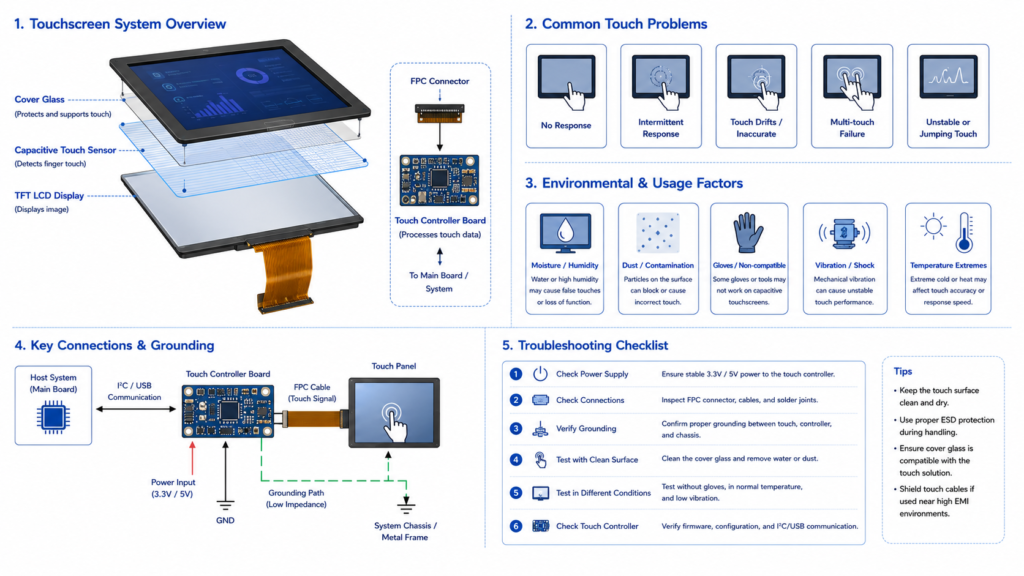
Dans les systèmes IHM industriels, une défaillance tactile peut empêcher les opérateurs de contrôler l’équipement. La cause racine peut être le panneau tactile, le contrôleur tactile, le câble, le pilote, la mise à la terre, le système d’exploitation, l’état de la surface ou les interférences environnementales.
Symptômes courants
Aucune réponse tactile
Le tactile ne fonctionne que sur une partie de l’écran
Le point tactile est décalé par rapport à la position du doigt
Des touches aléatoires ou fantômes apparaissent
Le tactile fonctionne avec les doigts nus mais pas avec des gants
Le tactile devient instable en milieu humide ou à fort bruit
Causes probables
Surface tactile sale ou endommagée
Verre de protection fissuré ou capteur tactile endommagé
Connexion tactile USB, I2C ou FPC desserrée
Pilote tactile incorrect ou manquant
Défaut d’étalonnage dans les panneaux tactiles résistifs
Problème de mise à la terre ou d’EMI dans les systèmes tactiles capacitifs
Humidité, poussière, huile ou gants non pris en compte dans la conception tactile
Comment diagnostiquer une défaillance tactile
Nettoyez la surface tactile avec un chiffon doux approprié et un nettoyant approuvé.
Inspectez la présence de fissures, éclats, délaminage, rayures ou infiltration de liquide.
Redémarrez le système et vérifiez si le contrôleur tactile est détecté.
Vérifiez l’état du pilote tactile et du firmware.
Recalibrez le panneau tactile si le système utilise un tactile résistif ou nécessite un étalonnage.
Inspectez les câbles et connecteurs tactiles.
Testez la mise à la terre et les sources EMI à proximité si le tactile capacitif est instable.
Testez avec un autre panneau tactile ou carte contrôleur si disponible.
Orientation de la réparation
Si le problème est lié au logiciel ou à l’étalonnage, la réparation peut être simple. Si le capteur tactile, le verre de protection ou la structure de collage est endommagé, un remplacement est généralement nécessaire. Pour les systèmes tactiles capacitifs, la mise à la terre et le réglage du firmware peuvent être nécessaires avant de conclure à une défaillance du panneau tactile lui-même.
Pour les produits industriels, la sélection tactile doit être basée sur les conditions d’utilisation réelles. Les gants, les gouttelettes d’eau, la poussière, l’huile, les risques d’impact et les produits chimiques de nettoyage doivent être examinés avant la finalisation de l’écran.
Distorsion des couleurs et images délavées
La distorsion des couleurs peut apparaître comme une forte teinte bleue, jaune, rouge ou verte. Elle peut également se manifester par des couleurs délavées, une luminosité inégale, un faible contraste ou des différences de couleur sur l’écran.
Dans les écrans industriels, la précision des couleurs peut être importante pour la révision d’images, la surveillance des processus, les états d’alarme, l’interprétation des tableaux de bord et la cohérence de l’interface utilisateur. Cependant, tous les écrans industriels n’ont pas besoin du même niveau de précision colorimétrique.
Causes probables
Paramètres de couleur incorrects ou modifications du pilote graphique
Profil d’affichage ou mode couleur erroné
Problème de câble de signal
Vieillissement du rétroéclairage ou performance inégale des LED
Vieillissement du panneau
Exposition aux UV ou chaleur excessive
Modification de la réponse des cristaux liquides sous température extrême
Problème de carte contrôleur ou de synchronisation
Comment diagnostiquer une distorsion des couleurs
Réinitialisez les paramètres de couleur de l’écran à une valeur par défaut connue.
Vérifiez la sortie graphique de l’hôte et le profil colorimétrique.
Testez avec un autre câble de signal et une source d’entrée.
Comparez l’écran avec une autre unité connue en bon état sous le même éclairage.
Inspectez la présence de taches de couleur localisées, de marques de pression ou de dommages liés à la chaleur.
Vérifiez si le problème change après échauffement ou variation de température.
Orientation de la réparation
Si le problème est causé par les paramètres, le profil colorimétrique ou des problèmes de câble, la réparation peut être simple. Si le décalage des couleurs est dû au vieillissement du rétroéclairage, à des dommages au panneau, à une dégradation du polariseur ou à un stress thermique, un remplacement du module peut être nécessaire.
Pour les applications où la cohérence des couleurs est importante, définissez les performances colorimétriques requises lors de la sélection du produit. Ne supposez pas que tous les écrans industriels sont conçus pour des usages critiques en matière de couleur.
Lignes, bandes et perte partielle d’image
Des lignes verticales, des lignes horizontales, des zones d’image manquantes ou des bandes peuvent indiquer un problème dans le chemin du signal, les circuits de pilotage du panneau, la connexion FPC, la configuration de synchronisation ou la cellule LCD.
Causes probables
Connexion FPC ou carte à carte desserrée
Câble endommagé ou contact de broche défectueux
Défaut de synchronisation de la carte contrôleur
Problème de circuit intégré de pilotage du panneau
Défaillance du COF ou du collage
Contrainte physique sur le module LCD
Humidité ou contamination près des connecteurs
Comment diagnostiquer les lignes et les bandes
Mettez l’équipement hors tension en toute sécurité avant d’inspecter les connecteurs internes.
Vérifiez les câbles externes et internes pour tout desserrage ou dommage.
Reconnectez les connecteurs FPC uniquement si du personnel formé peut le faire en toute sécurité.
Testez avec une autre source de signal ou carte de contrôle.
Vérifiez si les lignes changent lorsque l’appareil chauffe ou en cas de vibrations.
Inspectez la présence de fissures dans le verre, de marques de pression, d’infiltration de liquide ou de contraintes mécaniques sur le boîtier.
Orientation de la réparation
Si le problème est dû à un câble desserré, le reconnecter ou le remplacer peut le résoudre. Si le problème est lié à la liaison du panneau, à une défaillance du circuit intégré du pilote ou à un endommagement du verre LCD, une réparation sur site n’est généralement pas envisageable et un remplacement du panneau est normalement nécessaire.
Quand faut-il réparer, remplacer ou reconcevoir ?
Tous les défauts d’affichage industriel ne doivent pas être réparés au niveau des composants. Le choix approprié dépend du coût d’arrêt de production, du risque de sécurité, de la disponibilité des pièces, des exigences d’étanchéité, du coût de main-d’œuvre et de la probabilité de récurrence du même problème.
Situation
Meilleure orientation
Raison
Câble externe desserré ou résolution incorrecte
Réparer ou reconfigurer
Problème à faible coût en dehors du panneau
Dérive de l’étalonnage tactile sans dommage physique
Recalibrer ou mettre à jour le pilote
Problème logiciel ou de configuration potentiellement récupérable
Défaillance du pilote de rétroéclairage sur une carte accessible
Remplacer la carte pilote si disponible
La réparation peut être envisageable si la construction du module le permet
Fissure du verre du panneau ou dommage dû à la pression
Remplacer le panneau ou le module
Les dommages à la cellule LCD ne sont généralement pas réparables sur site
Amas de pixels morts affectant le fonctionnement
Remplacer le panneau si hors des critères d’acceptation
La défaillance matérielle des pixels n’est généralement pas réparable
Scintillement répété dans le même environnement d’équipement
Revoir l’alimentation, la mise à la terre, le blindage ou le montage
Une défaillance répétée suggère une cause racine au niveau du système
Défaillance tactile répétée en environnement humide ou avec des gants
Réévaluer la technologie tactile et le réglage
La conception tactile d’origine peut ne pas correspondre à l’environnement
Maintenance préventive pour les écrans industriels
La maintenance préventive est souvent plus précieuse que la réparation d’urgence. Les écrans industriels doivent être inspectés dans le cadre de la maintenance des équipements, en particulier dans les installations soumises aux vibrations, à la poussière, à l’humidité, à la chaleur, aux variations de tension ou au bruit électrique.
Une liste de contrôle pratique pour la maintenance comprend :
Inspecter la stabilité de l’alimentation électrique.
Vérifier que les câbles de signal ne sont pas desserrés, usés ou corrodés.
Confirmer que le serre-câble est toujours bien fixé.
Nettoyer la surface de l’écran avec des méthodes approuvées.
Vérifier la présence de rayures, fissures ou dommages aux joints.
Examiner les réglages de luminosité et la durée de fonctionnement du rétroéclairage lorsque disponible.
Confirmer que l’écran fonctionne à sa résolution native.
Vérifier l’étalonnage tactile et la réponse tactile.
Examiner le micrologiciel, le pilote graphique et la configuration de la carte de contrôle.
Inspecter le boîtier pour détecter une accumulation de chaleur ou une pression mécanique sur l’écran LCD.
Vérifier les sources de perturbations électromagnétiques à proximité en cas d’apparition de symptômes intermittents.
Comment réduire les défauts d’affichage lors de la conception du produit
De nombreuses défaillances d’écrans industriels sont influencées par des décisions de conception prises avant le déploiement. Un écran qui fonctionne sur un banc d’essai peut tomber en panne sur le terrain si le boîtier, le système d’alimentation, le cheminement des câbles, la structure tactile, la luminosité du rétroéclairage ou la méthode de montage ne correspondent pas à l’environnement réel.
Pour une conception plus fiable, examinez les éléments suivants dès le début :
Taille et résolution de l’écran
Compatibilité de l’interface et de la carte de contrôle
Alimentation électrique et exigences du pilote de rétroéclairage
Type de tactile et environnement tactile
Verre de protection et structure avant
Montage mécanique et exposition aux vibrations
Conception thermique à l’intérieur du boîtier
Exigences relatives à la poussière, à l’humidité et au nettoyage
Environnement électromagnétique et cheminement des câbles
Contenu statique de l’interface utilisateur et durée de fonctionnement du rétroéclairage
Tests d’échantillons avant la production en série
Pour les applications industrielles à long terme, un écran doit être sélectionné comme partie intégrante du système complet, et non comme un écran autonome. Le panneau LCD, le panneau tactile, la carte de contrôle, le micrologiciel, le boîtier, l’alimentation électrique et l’environnement utilisateur doivent fonctionner ensemble.
Support RJY Display pour le dépannage des écrans industriels et les projets personnalisés
RJY Display prend en charge les modules TFT LCD, les cartes de contrôle, les solutions d’écrans tactiles et les discussions de personnalisation pour les projets techniques. Pour les problèmes d’écrans industriels, la démarche pratique consiste à identifier si le problème est causé par le panneau, le rétroéclairage, la carte de contrôle, le système d’alimentation, l’interface, la structure tactile, le micrologiciel ou l’environnement.
Pour les nouveaux projets, RJY Display peut aider à examiner la taille de l’écran, la résolution, l’interface, la luminosité, les exigences tactiles, les exigences du verre de protection, les exigences de la carte de contrôle, les exigences du micrologiciel, l’environnement d’exploitation et la demande de production prévue.
Pour les projets de remplacement ou de dépannage, fournissez des photos ou des vidéos du défaut, le numéro de modèle de l’écran LCD, les informations sur la carte de contrôle, l’alimentation électrique, la source du signal, l’environnement d’exploitation et les conditions de défaillance.
Les défauts des écrans industriels doivent être diagnostiqués de manière systématique. Un problème visible à l’écran ne signifie pas toujours que le panneau LCD lui-même est défaillant. Les pixels morts, le scintillement, les images floues, les écrans sombres, les défaillances tactiles, la distorsion des couleurs et les défauts de lignes peuvent provenir de différentes parties du système d’affichage.
Certains problèmes peuvent être résolus par un nettoyage, un calibrage, le remplacement de câbles, la mise à jour de pilotes, la stabilisation de l’alimentation électrique ou le remplacement de la carte contrôleur. D’autres problèmes, tels qu’un verre LCD fissuré, un décollement de la liaison du panneau, un vieillissement sévère du rétroéclairage ou des groupes de pixels morts réels, nécessitent généralement le remplacement du panneau ou du module.
La meilleure solution à long terme est la prévention. Sélectionnez l’écran en fonction de l’environnement d’exploitation réel, confirmez la compatibilité de l’interface et de la carte contrôleur, protégez mécaniquement l’écran, gérez la chaleur et la qualité de l’alimentation électrique, et planifiez une maintenance préventive avant que les pannes n’immobilisent l’équipement.
FAQ
Quels sont les défauts les plus courants des écrans industriels ?
Les défauts courants des écrans industriels incluent les pixels morts, les pixels bloqués, le scintillement, les images floues, un rétroéclairage faible, une défaillance de l’écran tactile, une distorsion des couleurs, des lignes verticales ou horizontales, et une perte partielle de l’image.
Les pixels morts peuvent-ils être réparés ?
Les pixels morts réels sont généralement des défaillances matérielles et ne sont normalement pas réparables sur le terrain. Les pixels bloqués peuvent parfois récupérer grâce à des outils de cycle de couleurs ou de rafraîchissement de pixels, mais la récupération n’est pas garantie.
Pourquoi mon écran industriel scintille-t-il ?
Le scintillement d’un écran industriel peut être causé par une alimentation instable, des câbles desserrés, un mauvais blindage, des problèmes de mise à la terre, une inadéquation du taux de rafraîchissement, des problèmes de pilote graphique, une défaillance du pilote de rétroéclairage, un comportement de modulation de largeur d’impulsion (PWM) ou des interférences électromagnétiques.
Pourquoi mon écran industriel semble-t-il flou ?
Un écran flou est souvent causé par l’utilisation du panneau à une résolution non native, un mauvais dimensionnement, un signal d’entrée instable, un dimensionnement par la carte contrôleur ou une mauvaise qualité de l’image source. Des problèmes matériels sont possibles, mais doivent être vérifiés après avoir écarté les problèmes de configuration.
Comment puis-je savoir si le rétroéclairage est défaillant ?
Si l’écran est très sombre mais qu’une image faible est visible lorsqu’une lampe de poche est tenue près du panneau, le signal LCD peut encore être présent et le rétroéclairage ou son pilote est peut-être en train de tomber en panne.
Pourquoi mon écran tactile industriel ne répond-il pas ?
Une défaillance tactile peut être causée par une contamination de surface, des dommages physiques, des câbles tactiles desserrés, des pilotes manquants, des erreurs de calibrage, des problèmes de mise à la terre, des interférences électromagnétiques, de l’humidité, ou un capteur ou contrôleur tactile endommagé.
Un écran tactile peut-il être recalibré ?
Oui, de nombreux écrans tactiles résistifs et certains systèmes tactiles industriels peuvent être recalibrés via des outils système ou des utilitaires de pilotes. Si le capteur tactile est physiquement endommagé, le recalibrage ne résoudra pas le problème.
Quand un écran industriel doit-il être remplacé plutôt que réparé ?
Le remplacement est généralement plus sûr lorsque le verre LCD est fissuré, que la liaison du panneau a échoué, que le rétroéclairage est sévèrement vieilli, que le verre tactile est endommagé, ou que le défaut revient de manière répétée en raison d’une défaillance au niveau du panneau.
Partagez la taille de votre écran, sa résolution, son interface, sa luminosité, ses exigences tactiles, les besoins en carte contrôleur et l'environnement d'application.